FlowPrompter + YouTube
Tulis skrip video, kekalkan eye contact, dan biarkan prompt keluar daripada potongan akhir.
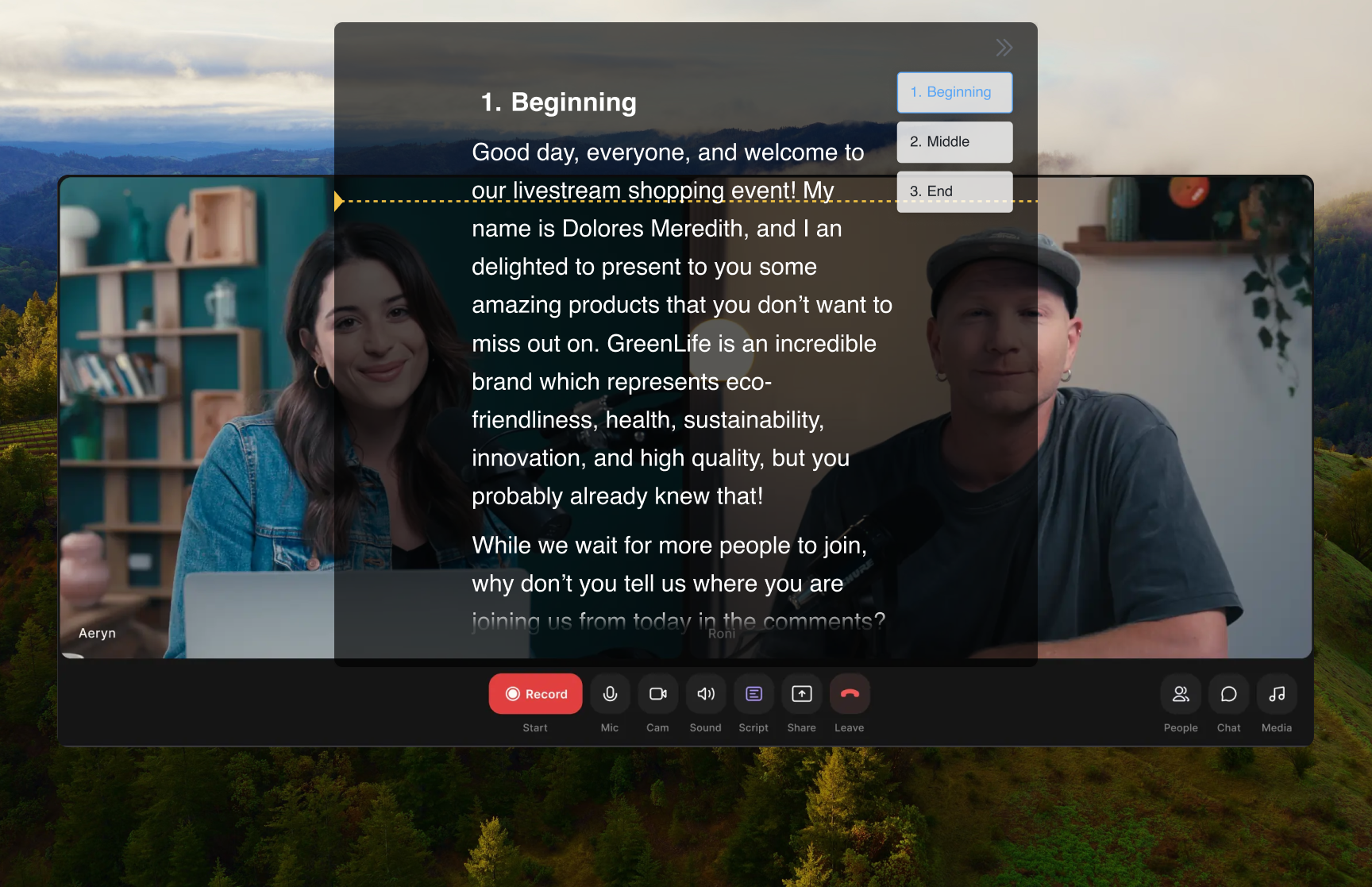
Video YouTube perlu menarik perhatian dengan cepat: hook, bacaan sponsor, langkah tutorial dan ajakan subscribe. FlowPrompter meletakkan ayat-ayat itu di sebelah kamera semasa anda merakam dalam camera app, OBS, Zoom atau studio pelayar. Dengan Window Privacy dihidupkan, prompt kelihatan kepada anda tetapi tidak masuk ke screen recording atau screenshot, jadi upload akhir nampak bersih dan penyampaian kekal kemas.
Bagaimana untuk mengkonfigurasi
Tulis skrip YouTube dalam FlowPrompter, asingkan hook, seksyen, bacaan sponsor dan CTA
Hidupkan Window Privacy jika merakam skrin supaya prompt tidak muncul dalam capture
Buka setup rakaman anda: camera app, OBS, YouTube Live Control Room atau studio pelayar
Letakkan prompt berhampiran lensa atau tetingkap pratonton dan tetapkan kelajuan scroll mengikut rentak semula jadi
Rakam take, tinggalkan jeda untuk edit jika perlu, dan gerakkan skrip melalui setiap segmen
Petua pro
- 💡Kekalkan 10 saat pertama word-for-word; hook itu menentukan sama ada penonton terus menonton
- 💡Selepas hook, gunakan seksyen berbutir jika mahu bacaan yang lebih santai
- 💡Untuk tutorial skrin, hidupkan Click-through supaya anda boleh mengawal app di bawah prompt
- 💡Simpan bacaan sponsor dan CTA sebagai skrip guna semula supaya wording jenama kekal tepat
Kes Penggunaan Terbaik untuk FlowPrompter+ YouTube
- →Video talking-head YouTube dengan hook berskrip
- →Tutorial dan demo produk yang dirakam daripada outline tersedia
- →Bacaan sponsor, intro dan ajakan subscribe dengan wording tepat
- →Rancangan YouTube Live yang run-of-show-nya mesti kekal teratur
Muat turun FlowPrompter untuk Desktop dan rakam video YouTube mengikut skrip
Muat turun Desktop untuk perkongsian skrin yang tidak kelihatan. Gunakan Online jika anda hanya perlukan draf pantas.