FlowPrompter + Loom
Připravte si Loom videa. Scénář zůstane mimo záznam.
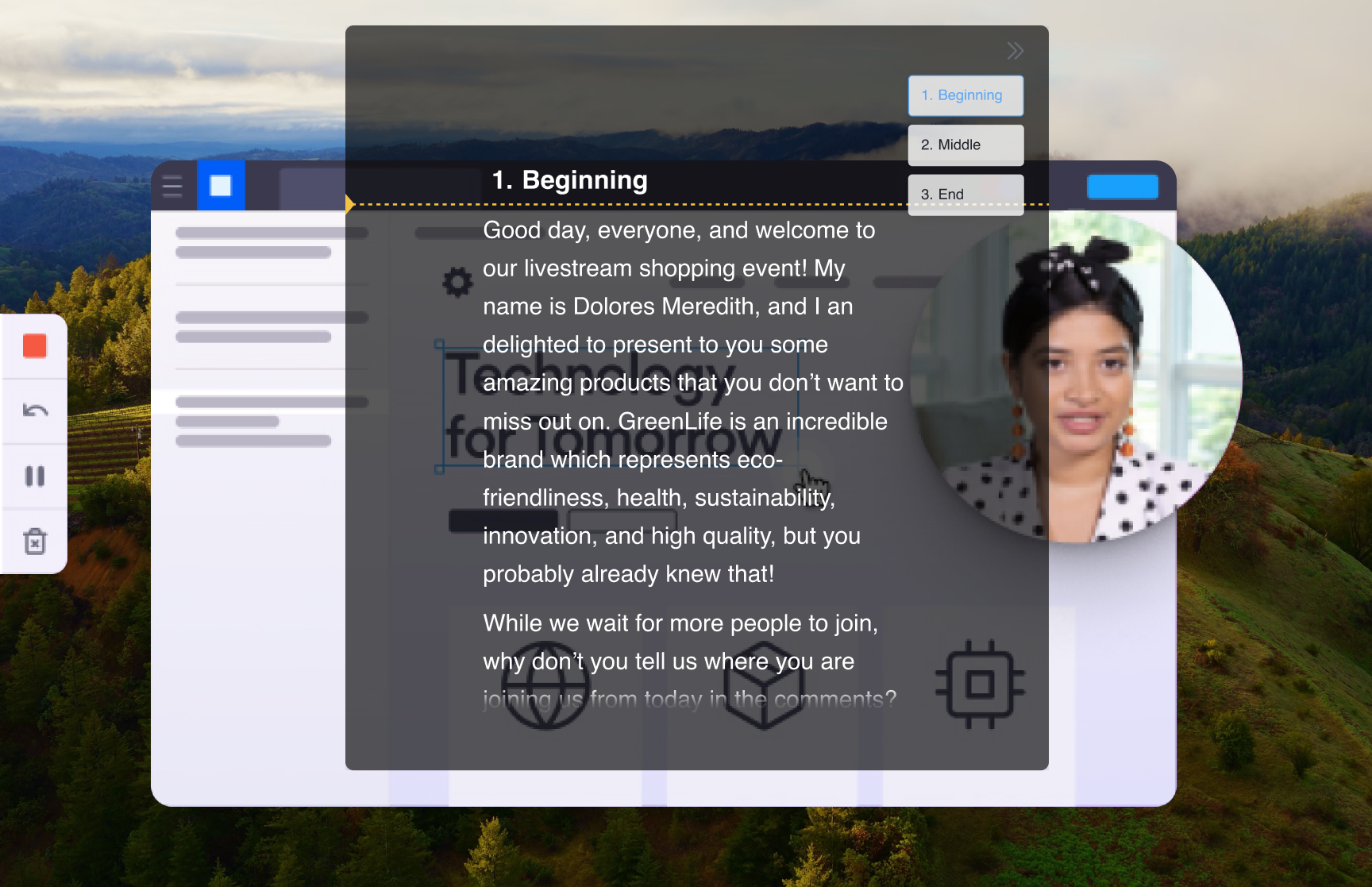
Loom umístí váš obličej do malé kamerové bubliny, zatímco procházíte obrazovku — díky čemuž jsou bloudící oči bolestně nápadné. Když čtete poznámky z druhého monitoru, divák vidí, že se nedíváte ani do bubliny, ani na to, co předvádíte. FlowPrompter vyřeší geometrii: scénář se vznáší přesně tam, kde ho potřebujete, a se zapnutým Soukromím okna Loom prompt nikdy nezaznamená. Divák vidí čistou ukázku; vy vidíte každé slovo.
Jak nastavit
Napište si scénář ukázky ve FlowPrompteru — jeden krátký odstavec na každou obrazovku, kterou hodláte ukázat
V nastavení FlowPrompteru zapněte Soukromí okna, aby nahrávací programy nemohly zachytit okno s promptem
Spusťte Loom v režimu obrazovka + kamera a vyberte displej, který budete prezentovat
Přesuňte prompt vedle kamerové bubliny Loomu, aby váš pohled zůstal blízko vašeho obličeje ve výsledném videu
Spusťte nahrávání v Loomu, rozjeďte posouvání a celou ukázku odvyprávějte na jeden zátah
Profesionální tipy
- 💡Loom připne kamerovou bublinu do rohu — když prompt umístíte přímo nad ni, váš pohled působí přirozeně, místo aby přebíhal po obrazovce
- 💡Předvádíte aplikaci, která je za promptem? Zapněte Prokliknutí, aby vaše kliknutí dopadla na aplikaci, aniž byste museli prompt přesouvat
- 💡Chytré pozastavení zastaví posouvání, když přestanete mluvit — hodí se, když se načítá stránka nebo improvizujete poznámku
- 💡Vypilujte scénář v editoru FlowPrompteru ještě před nahráváním; vyškrtnout slova je rychlejší než stříhat video potom
Nejlepší případy použití pro FlowPrompter + Loom
- →Asynchronní ukázky produktu a oznámení novinek
- →Akviziční prodejní videa podle osvědčeného scénáře
- →Hlášení chyb a code review jasně odvyprávěné napoprvé
- →Onboardingová videa, ke kterým se noví kolegové vracejí měsíce
Stáhněte si FlowPrompter pro počítač a natočte Loom video napoprvé
Stáhněte Desktop pro neviditelné sdílení obrazovky. Použijte Online, když potřebujete jen rychlý koncept.