FlowPrompter + YouTube
Napište scénář, držte oční kontakt a nenechte prompt proniknout do finálního střihu.
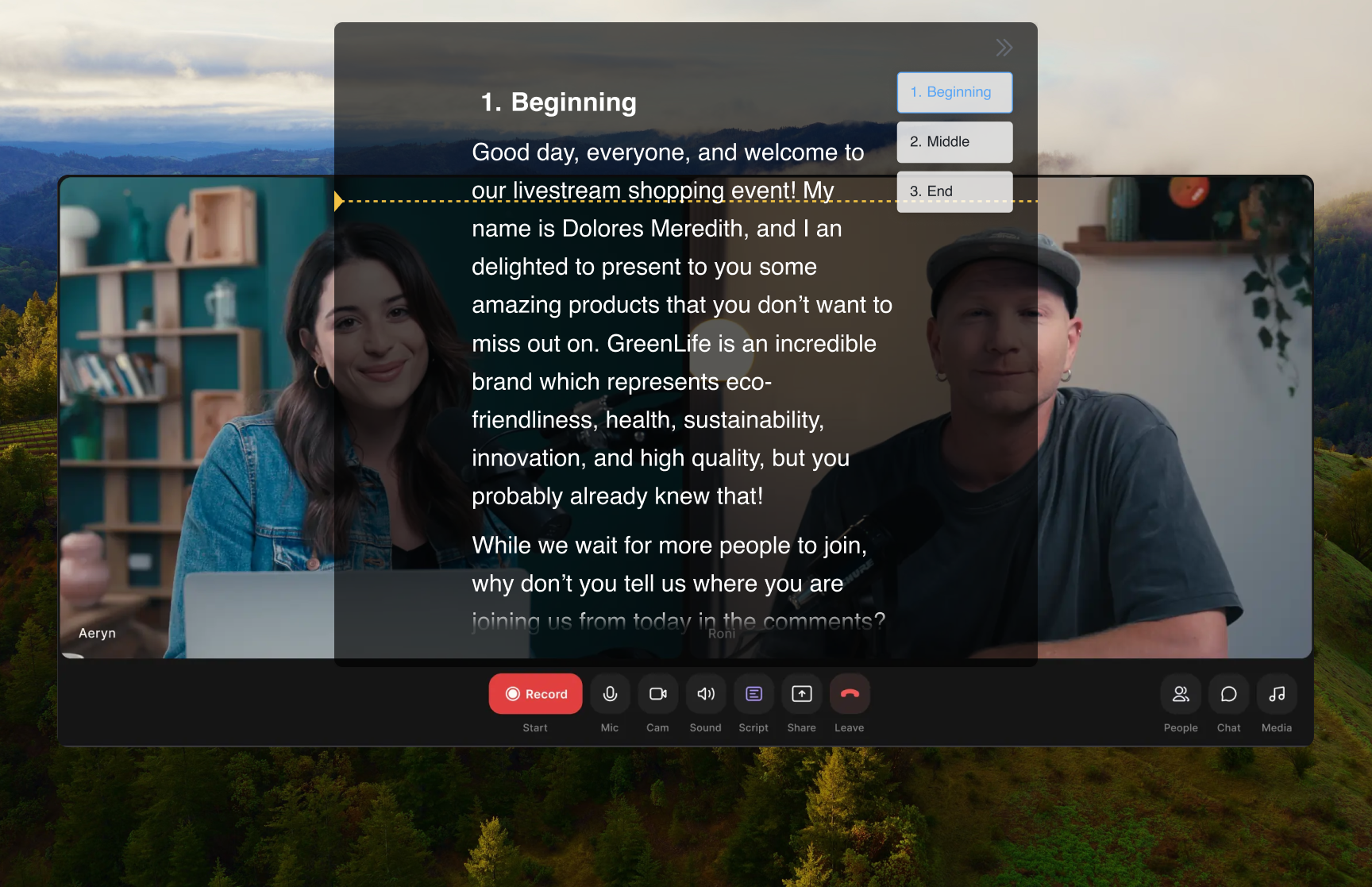
Video na YouTube má jednu šanci udržet pozornost: úvodní hook, sponzorský vstup, kroky tutoriálu a výzvu k odběru. FlowPrompter drží tato slova vedle kamery, když nahráváte v kamerové aplikaci, OBS, Zoomu nebo browser studiu. Se zapnutým Window Privacy prompt vidíte vy, ale záznam obrazovky ani screenshoty ho nezachytí, takže finální upload působí čistě a projev zůstává přesný.
Jak nastavit
Napište scénář pro YouTube ve FlowPrompteru a oddělte hook, části, sponzorský vstup a CTA
Pokud nahráváte obrazovku, zapněte Window Privacy, aby se prompt neobjevil v záznamu
Otevřete své nahrávací prostředí: kamerovou aplikaci, OBS, YouTube Live Control Room nebo browser studio
Umístěte prompt k objektivu nebo náhledu a nastavte rychlost posuvu podle přirozeného tempa řeči
Nahrajte záběr, nechte podle potřeby pauzy pro střih a posouvejte scénář každým segmentem
Profesionální tipy
- 💡Prvních 10 sekund držte slovo od slova; právě hook rozhoduje, zda divák zůstane
- 💡Po hooku použijte bodové části, pokud chcete znít konverzačněji
- 💡U obrazovkových tutoriálů zapněte Click-through, abyste mohli ovládat aplikaci pod promptem
- 💡Sponzorské vstupy a CTA ukládejte jako opakovaně použitelné scénáře, aby znění značky zůstalo přesné
Nejlepší případy použití pro FlowPrompter + YouTube
- →Talking-head videa na YouTube se scénářem pro hook
- →Tutoriály a produktové ukázky nahrané z připravené osnovy
- →Sponzorské vstupy, intra a výzvy k odběru s přesným zněním
- →YouTube Live pořady, kde musí run-of-show zůstat pod kontrolou
Stáhněte si FlowPrompter pro Desktop a nahrávejte YouTube videa podle scénáře
Stáhněte Desktop pro neviditelné sdílení obrazovky. Použijte Online, když potřebujete jen rychlý koncept.