Teleprompter para presentaciones: cómo leer tus notas sin perder contacto visual
Teleprompter para presentaciones: cómo leer tus notas sin perder contacto visual
Estás presentando, cambias a la siguiente diapositiva y tu nota importante está en otro lugar: en PowerPoint, en papel, en un segundo monitor o en tu cabeza.
Ese pequeño salto rompe el ritmo.
Un teleprompter para presentaciones te ayuda a mantener tus notas justo donde ya estás mirando. La forma correcta de usarlo es preparar notas habladas, ponerlas cerca de la cámara o de la audiencia y avanzar al mismo ritmo que tus diapositivas. Así no dependes de memorizar todo, pero tampoco terminas leyendo la pantalla como si fuera un documento.
No uses las diapositivas como guion
Las diapositivas son para la audiencia. Tus notas son para ti.
Si llenas las diapositivas de texto, la audiencia leerá antes de escucharte. Si las dejas limpias pero no preparas notas, tendrás que improvisar demasiado.
El punto medio funciona mejor:
- Diapositivas simples.
- Notas breves en el teleprompter.
- Transiciones preparadas.
- Datos exactos visibles cuando los necesites.
Ese sistema te deja mirar más a la cámara o a la sala, no al pie de la diapositiva.
Convierte tus speaker notes en texto hablado
Las notas de presentador suelen estar escritas como recordatorios sueltos. Eso ayuda, pero no siempre alcanza.
Antes de presentar, conviértelas en texto que puedas decir en voz alta.
Mal:
Problema mercado
datos Q2
competencia
CTA
Mejor:
El problema no es que el mercado no quiera la categoría.
El problema es que todavía compara las soluciones por precio, no por flujo de trabajo.
En Q2 vimos esto en 37 llamadas de ventas.
No necesitas escribir cada palabra de toda la presentación. Pero sí conviene preparar las frases que abren, conectan y cierran.
Crea un bloque por diapositiva
El teleprompter debe moverse con tu presentación.
Usa una estructura repetible:
Slide 3 - problema
Idea principal: el equipo pierde tiempo cambiando de ventana.
Dato: 4 herramientas durante una demo normal.
Frase: cada cambio de ventana es una oportunidad para perder atención.
Transición: por eso movimos las notas al lugar donde ya estás mirando.
Este formato funciona para demos, clases, webinars, pitches y reuniones internas.
No es elegante. Es útil.
Ajusta el ritmo antes de tocar la velocidad
Mucha gente abre un teleprompter y lo primero que cambia es la velocidad.
Hazlo al revés. Primero decide cómo quieres sonar.
Para una presentación clara, habla un poco más lento de lo que hablarías en una conversación privada. Deja pausas después de datos, preguntas y cambios de sección. Si el texto te empuja a correr, la velocidad está demasiado alta o el guion tiene demasiadas palabras.
Una buena señal: sientes que esperas un poco al texto. En cámara, esa espera suele verse como calma.
Presentaciones remotas: coloca el prompter sobre la videollamada
En una presentación por Zoom, Google Meet o Teams, las notas del presentador pueden quedar en un lugar incómodo. A veces están en otra pantalla. A veces desaparecen cuando compartes. A veces te obligan a mirar hacia abajo.
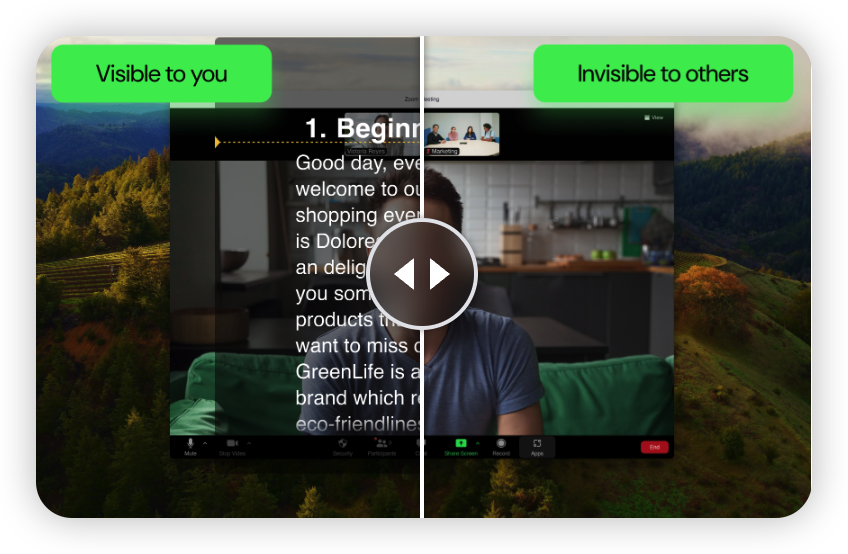
Con FlowPrompter, puedes colocar una superposición transparente sobre la app de videollamada o cerca de la cámara. En desktop, la ventana puede mantenerse visible para ti y oculta durante pantalla compartida, grabaciones y capturas.
Esto es útil cuando presentas:
- Una demo de producto.
- Un pitch comercial.
- Una clase online.
- Un webinar.
- Una reunión ejecutiva.
Tu audiencia ve la presentación. Tú ves tus notas.
Presentaciones presenciales: acerca las notas a la línea de mirada
En persona, el problema cambia.
No quieres mirar una laptop abierta durante toda la charla. Tampoco quieres depender de tarjetas si necesitas datos exactos.
Pon el dispositivo con el teleprompter cerca de la línea de mirada natural. Puede estar junto a la cámara si grabas, o cerca del centro de la sala si hablas en vivo.
Usa letra grande y bloques cortos. En una sala, necesitas reconocer la frase de un vistazo.
Qué poner en el teleprompter
No todo merece espacio en pantalla.
Pon lo que sostiene la presentación:
| Elemento | Ejemplo | Por qué va en el prompter |
|---|---|---|
| Apertura | “Hoy quiero mostrarles por qué este flujo falla.” | Te ayuda a empezar sin titubeos |
| Datos exactos | 37 llamadas, 18% menos tiempo, 4 herramientas | Evita errores |
| Transiciones | “Esto nos lleva al segundo problema.” | Mantiene orden |
| Preguntas al público | “Cuántos de ustedes han visto esto en una demo?” | Crea interacción |
| Cierre | “La decisión no es añadir otra herramienta, sino quitar fricción.” | Termina con claridad |
Quita lo que ya sabes decir sin ayuda.
Mini plantilla para tu próxima presentación
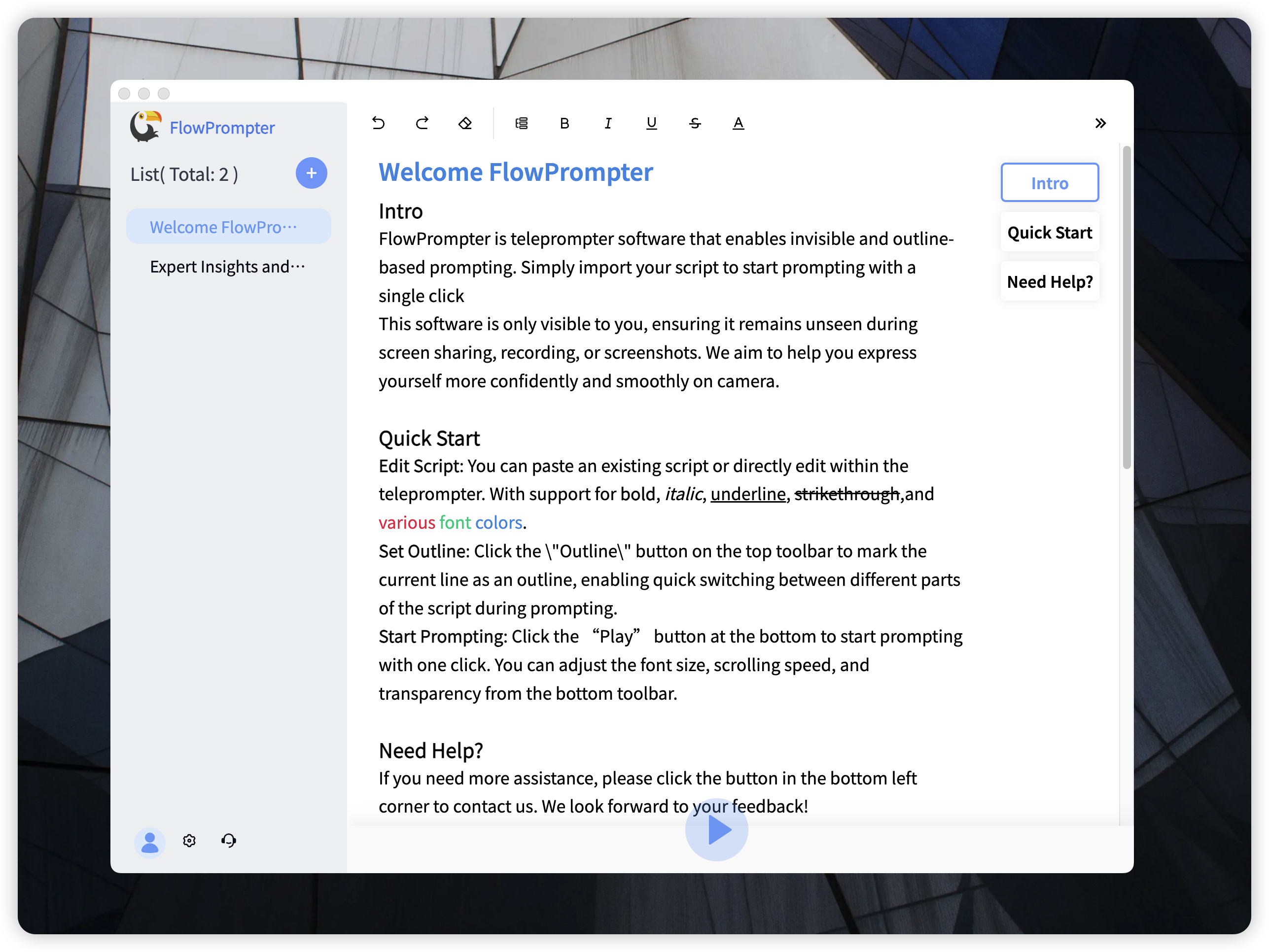
Copia esto en FlowPrompter y rellénalo:
Apertura: Hoy quiero mostrarles...Contexto:
El problema aparece cuando…Slide 1:
Idea principal:
Dato:
Transición:Slide 2:
Idea principal:
Ejemplo:
Transición:
Cierre:
Si se quedan con una idea, que sea esta:
Con una plantilla así, preparar una presentación deja de ser empezar desde cero.
Preguntas frecuentes
¿Puedo usar un teleprompter con PowerPoint?
Sí. Puedes usar un teleprompter junto a PowerPoint para mantener tus notas visibles mientras avanzas por las diapositivas. En FlowPrompter, la superposición transparente puede colocarse sobre o cerca de la presentación, según tu flujo.
¿Qué es mejor, memorizar o usar notas?
Para la mayoría de presentaciones, usar notas bien preparadas es mejor que memorizar todo. Memorizar aumenta la presión. Las notas te mantienen en orden y te dejan adaptar el tono al momento.
¿Cómo evito parecer que estoy leyendo?
Usa viñetas y frases cortas, coloca el texto cerca de la cámara, baja la velocidad y mira a la audiencia entre ideas. Si cada línea es un párrafo largo, vas a sonar leído.
¿El teleprompter aparece cuando comparto pantalla?
Una ventana normal puede aparecer. La app de escritorio de FlowPrompter está pensada para mantener tus notas visibles para ti y ocultas durante pantalla compartida, grabaciones y capturas. Haz una prueba antes de presentar.
Cierre
Una buena presentación no exige memoria perfecta.
Exige orden, ritmo y contacto visual. Prepara tus notas como texto hablado, ponlas donde ya miras y deja que FlowPrompter sostenga el hilo mientras tú presentas.