FlowPrompter + Loom
Escribe el guion de tus Looms. Deja el guion fuera de la grabación.
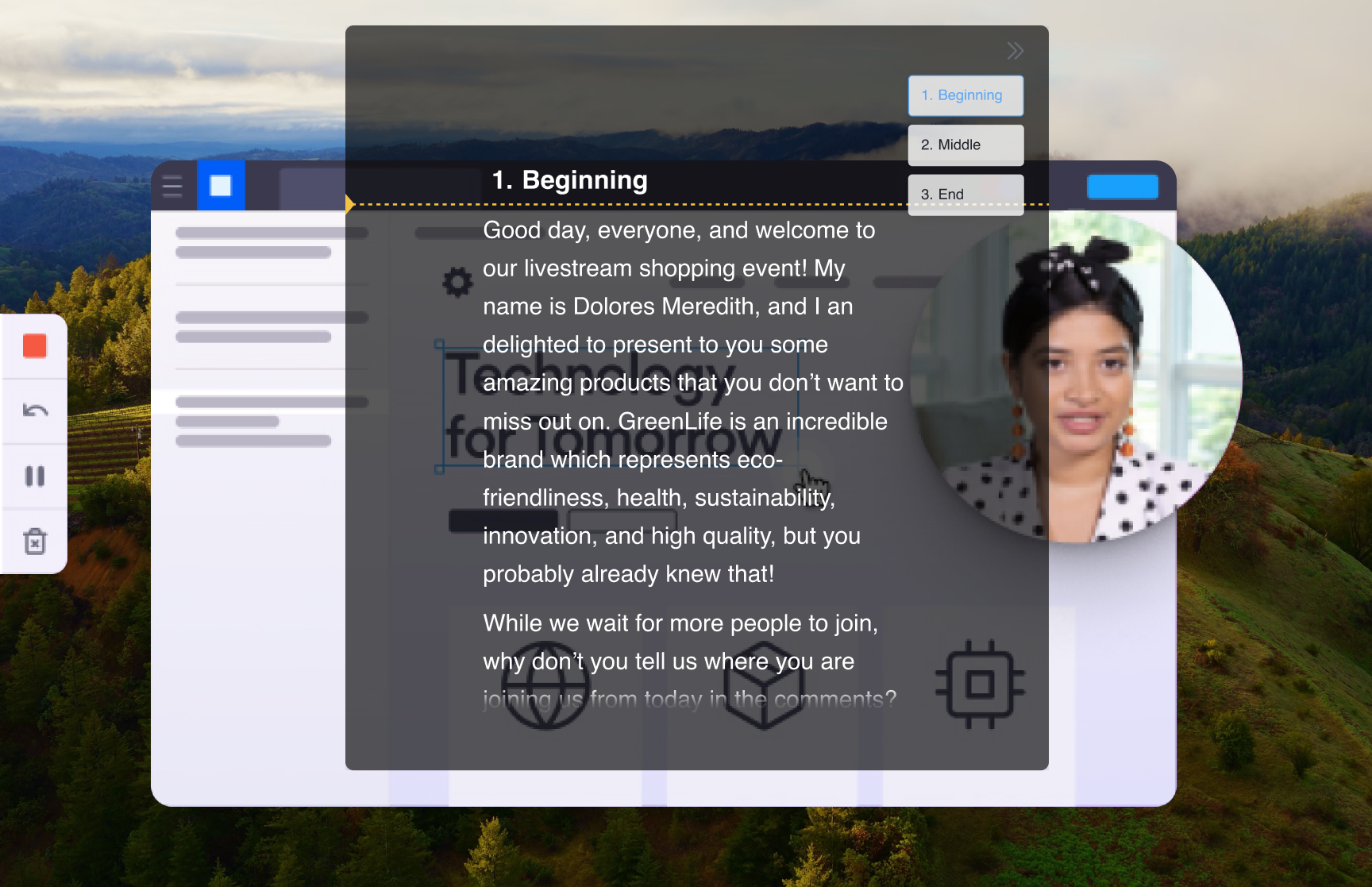
En un Loom tu cara aparece en una pequeña burbuja de cámara mientras recorres tu pantalla, lo que hace dolorosamente evidente cualquier mirada perdida. Si lees notas en un segundo monitor, el espectador te ve apartar la vista tanto de la burbuja como de lo que estás demostrando. FlowPrompter arregla la geometría: el guion flota donde lo necesites y, con Privacidad de ventana activada, la captura de pantalla de Loom nunca graba la ventana del prompter. Tu espectador ve un recorrido limpio; tú ves cada palabra.
Cómo configurar
Escribe el guion del recorrido en FlowPrompter: un párrafo corto por cada pantalla que vayas a mostrar
Activa Privacidad de ventana en los ajustes de FlowPrompter para que los grabadores de pantalla no puedan capturar la ventana del prompter
Inicia un Loom en modo pantalla + cámara y elige la pantalla que vas a presentar
Arrastra el prompter junto a tu burbuja de cámara de Loom, para que tu mirada quede cerca de tu propia cara en el vídeo final
Pulsa grabar en Loom, inicia el desplazamiento y narra el recorrido en una sola toma
Consejos profesionales
- 💡Loom fija tu burbuja de cámara en una esquina: aparcar el prompter justo encima hace que tu mirada parezca natural en lugar de saltar por la pantalla
- 💡¿Estás demostrando una app que queda detrás del prompter? Activa Clic a través para que tus clics lleguen a la app sin tener que mover antes el prompter
- 💡Pausa inteligente detiene el desplazamiento cuando dejas de hablar: útil mientras carga una página o improvisas un comentario
- 💡Pule el guion en el editor de FlowPrompter antes de grabar; recortar palabras es más rápido que recortar vídeo después
Mejores casos de uso para FlowPrompter + Loom
- →Recorridos de producto asíncronos y anuncios de funciones
- →Vídeos de prospección de ventas que siguen un guion probado
- →Reportes de bugs y revisiones de código narrados con claridad a la primera
- →Vídeos de onboarding que los nuevos compañeros volverán a ver durante meses
Descarga FlowPrompter para escritorio y graba tus Looms en una sola toma
Descarga Desktop para compartir pantalla de forma invisible. Usa Online cuando solo necesites un borrador rápido.