FlowPrompter + Screen Studio
Screen Studio से सिनेमाई मूवमेंट। स्क्रिप्ट से सधी हुई नैरेशन।
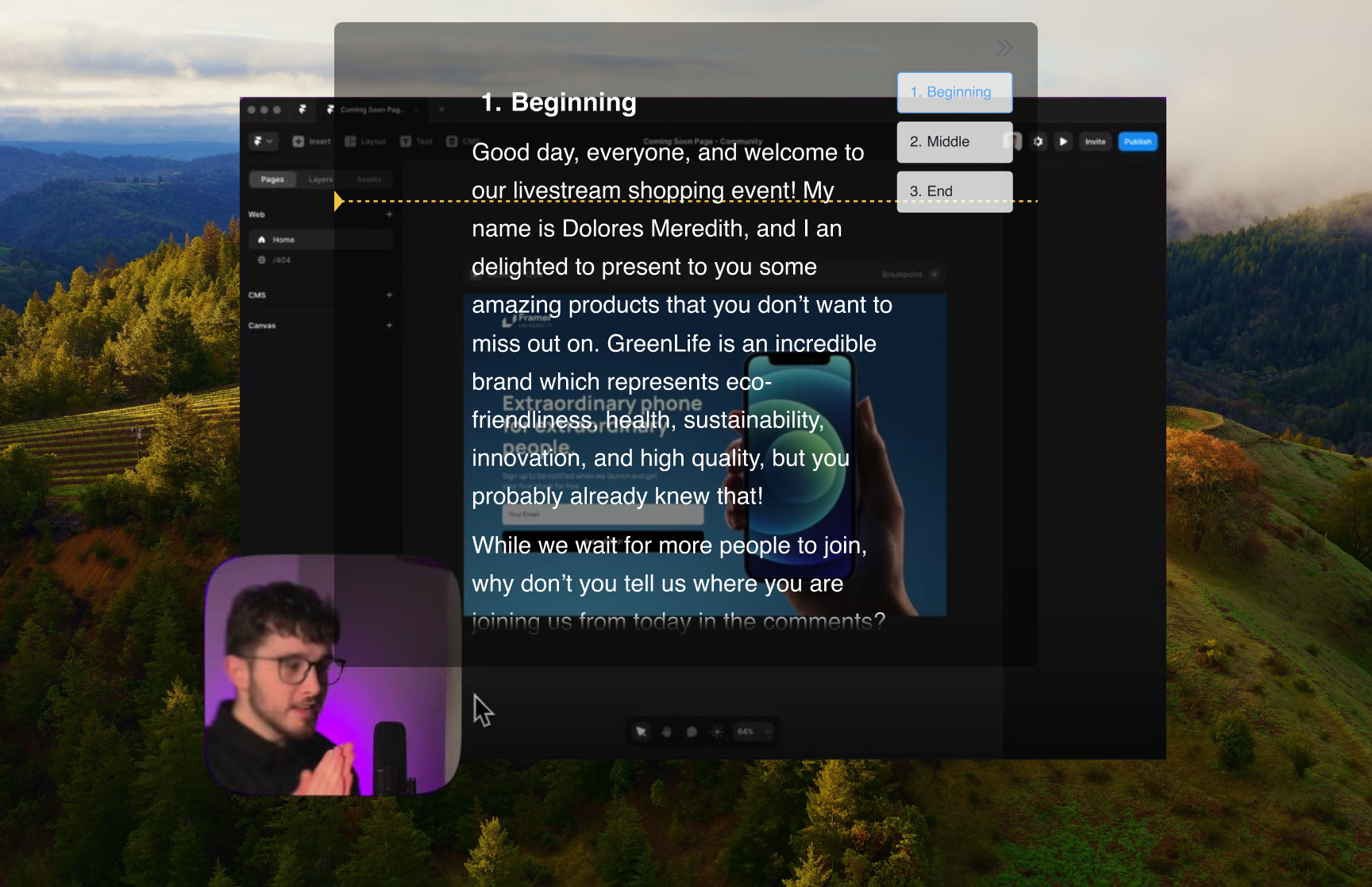
Screen Studio Mac स्क्रीन रिकॉर्डिंग को सिनेमाई बना देता है — आपके क्लिक पर अपने-आप ज़ूम, मक्खन जैसी कर्सर मूवमेंट, सुंदर बैकग्राउंड। यह चमक दोधारी है: हिचकिचाती, बहकती नैरेशन ऐसी चिकनी विज़ुअल्स पर दोगुनी उभर आती है। FlowPrompter ठीक उसी स्क्रीन पर शब्द-दर-शब्द स्क्रिप्ट रखता है जिसे आप रिकॉर्ड कर रहे हैं, और चूँकि विंडो गोपनीयता प्रॉम्प्ट विंडो को स्क्रीन कैप्चर से बाहर रखती है, वह फ़ुटेज में कभी नहीं दिखती — Screen Studio के ऑटो-ज़ूम के अंदर भी नहीं।
सेटअप कैसे करें
FlowPrompter में नैरेशन स्क्रिप्ट करें, हर पैराग्राफ़ को एक क्लिक-स्टेप से मिलाते हुए
विंडो गोपनीयता चालू करें ताकि प्रॉम्प्ट विंडो स्क्रीन कैप्चर से बाहर रहे
Screen Studio में अपनी स्क्रीन रिकॉर्ड करना शुरू करें
प्रॉम्प्ट को उसी हिस्से के ऊपर तैरता रखें जिसे आप दिखा रहे हैं — क्लिक-थ्रू आपको उसके नीचे के ऐप को चलाने देता है
डेमो दिखाएँ; एक्सपोर्ट किया वीडियो आपका ऐप और कर्सर दिखाता है, स्क्रिप्ट कभी नहीं
काम की सलाह
- 💡Screen Studio आपके क्लिक की ओर ज़ूम करता है, और प्रॉम्प्ट ज़ूम के अंदर भी नहीं दिखेगा — उसे वहीं रखें जहाँ पढ़ना सबसे आसान हो
- 💡पढ़ने की गति को अपने क्लिक से मिलाएँ, उल्टा नहीं; हर एक्शन के लिए छोटे पैराग्राफ़ सबसे अच्छे रहते हैं
- 💡कैमरा भी रिकॉर्ड कर रहे हैं? टॉकिंग-हेड वाले पलों के लिए प्रॉम्प्ट को वेबकैम के पास रखें
- 💡स्मार्ट पॉज़ का इस्तेमाल करें ताकि कोई एनिमेशन या पेज लोड पूरा होने तक स्क्रॉल रुका रहे
FlowPrompter + के लिए बेहतरीन उपयोग मामले Screen Studio
- →वॉइसओवर के साथ प्रोडक्ट लॉन्च डेमो
- →चेंजलॉग और रिलीज़ नोट्स के लिए फ़ीचर वॉकथ्रू
- →App Store और लैंडिंग-पेज प्रीव्यू वीडियो
- →ट्यूटोरियल जहाँ नैरेशन को कर्सर से बिल्कुल मेल खाना चाहिए
FlowPrompter for Desktop डाउनलोड करें और Screen Studio डेमो साफ़-सुथरे सुनाएँ
Invisible screen sharing के लिए Desktop डाउनलोड करें। अगर आपको सिर्फ एक तेज़ draft चाहिए, तो Online इस्तेमाल करें।