इंटीग्रेशन
FlowPrompter + Zoom
अपनी स्क्रिप्ट को Zoom कॉल के ऊपर दिखाएं - सामने वाले को कुछ नहीं दिखेगा।
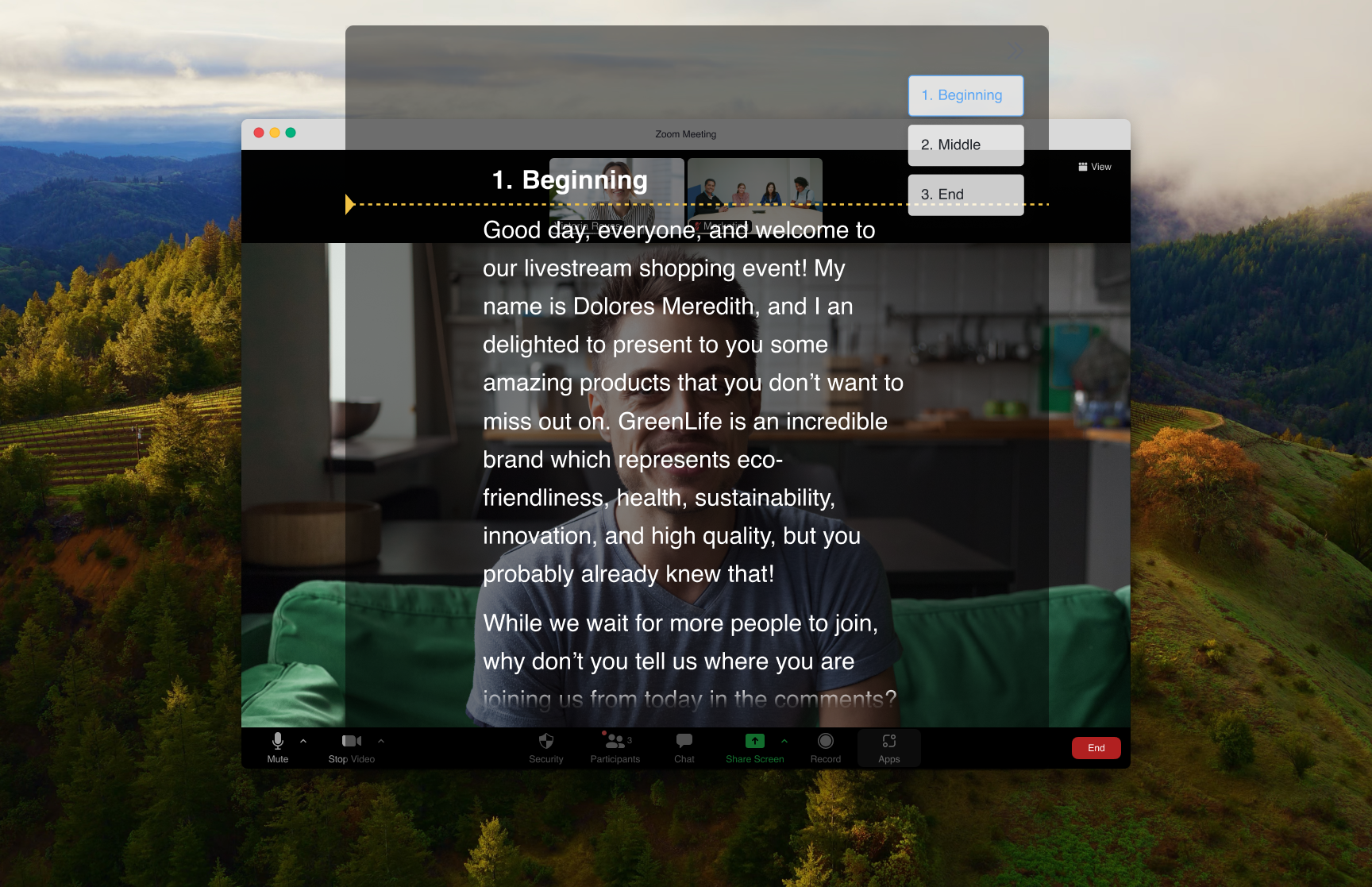
Zoom दूरस्थ मीटिंग के लिए सबसे ज्यादा इस्तेमाल होने वाले मंचों में से एक है, लेकिन बेहतरीन प्रस्तुति देते हुए नजर संपर्क बनाए रखना आसान नहीं होता। FlowPrompter का पारदर्शी ओवरले Zoom विंडो के ऊपर रखा जा सकता है, ताकि आपके नोट्स कैमरे के पास ही रहें।
सेटअप कैसे करें
FlowPrompter खोलें और अपनी स्क्रिप्ट या बोलने के मुख्य बिंदु लोड करें
सामान्य तरीके से Zoom मीटिंग शुरू करें
FlowPrompter में पारदर्शी ओवरले मोड चालू करें
ओवरले विंडो को Zoom के ऊपर, कैमरे के जितना पास हो सके, रखें
स्क्रॉल शुरू करें और मीटिंग चलाएं - नोट्स आपको स्क्रीन पर दिखाई देंगे
काम की सलाह
- 💡ज्यादा स्वाभाविक नजर संपर्क के लिए ओवरले को कैमरा लेंस के जितना पास हो सके रखें
- 💡अगर बोलना ज्यादा स्वाभाविक रखना चाहते हैं, तो पूरी स्क्रिप्ट की जगह छोटे बिंदुओं का उपयोग करें
- 💡आरामदायक स्क्रॉल गति चुनें - आप कॉल के दौरान हॉटकी से इसे बदल सकते हैं
- 💡महत्वपूर्ण मीटिंग से पहले ओवरले की जगह जांचने के लिए छोटी रिहर्सल करें
FlowPrompter + के लिए बेहतरीन उपयोग मामले Zoom
- →सेल्स डेमो और प्रस्तुतियां
- →Investor प्रस्तुति
- →पूरी कंपनी की मीटिंग
- →क्लाइंट प्रस्ताव और स्थिति संबंधी कॉल
- →साक्षात्कार
अदृश्य टेलीप्रॉम्प्टर रूप
FlowPrompter को Zoom के साथ आजमाएं - मुफ्त शुरू करें
Invisible screen sharing के लिए Desktop डाउनलोड करें। अगर आपको सिर्फ एक तेज़ draft चाहिए, तो Online इस्तेमाल करें।
macOSWindows