FlowPrompter + YouTube
वीडियो स्क्रिप्ट करें, कैमरे से नजर मिलाए रखें, और अंतिम कट में प्रॉम्प्ट न आने दें।
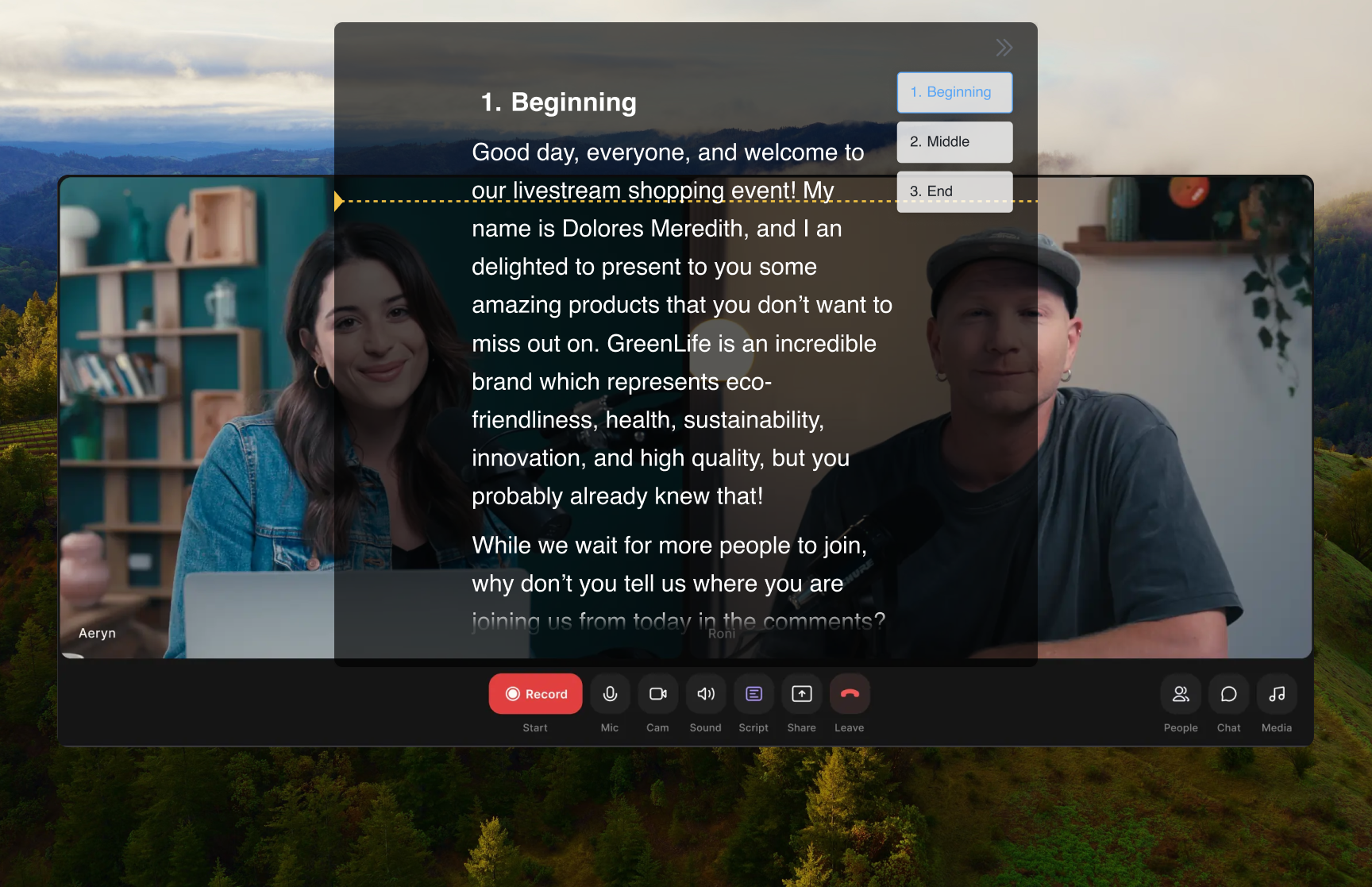
YouTube वीडियो में ध्यान बनाए रखने के लिए हर हिस्सा मायने रखता है: हुक, sponsor read, tutorial steps और subscribe करने की call. FlowPrompter इन शब्दों को आपके कैमरे के पास तैरता रखता है, चाहे आप camera app, OBS, Zoom या browser studio में रिकॉर्ड कर रहे हों। Window Privacy चालू होने पर प्रॉम्प्ट आपको दिखता है, लेकिन screen recordings और screenshots में नहीं आता, इसलिए अंतिम upload साफ दिखता है और आपकी delivery नियंत्रित रहती है।
सेटअप कैसे करें
FlowPrompter में YouTube script लिखें और hook, sections, sponsor read और CTA अलग रखें
यदि screen record कर रहे हैं, तो Window Privacy चालू करें ताकि प्रॉम्प्ट capture में न आए
अपना recording setup खोलें: camera app, OBS, YouTube Live Control Room या browser studio
प्रॉम्प्ट को lens या preview window के पास रखें और scroll speed अपनी बोलने की गति से मिलाएँ
Take रिकॉर्ड करें, जहाँ editing pause चाहिए वहाँ रुकें, और हर segment में script आगे बढ़ाते रहें
काम की सलाह
- 💡पहले 10 सेकंड word-for-word रखें; वही hook तय करता है कि viewers रुकेंगे या नहीं
- 💡Hook के बाद bullet-point sections रखें अगर आप ज्यादा conversational delivery चाहते हैं
- 💡Screen tutorials के लिए Click-through चालू करें ताकि आप प्रॉम्प्ट के नीचे वाली app चला सकें
- 💡Sponsor reads और CTAs को reusable scripts के रूप में सहेजें ताकि brand wording हर वीडियो में exact रहे
FlowPrompter + के लिए बेहतरीन उपयोग मामले YouTube
- →Scripted hooks वाले talking-head YouTube videos
- →Prepared outline से रिकॉर्ड किए गए tutorials और product demos
- →Exact wording वाले sponsor reads, intros और subscribe calls
- →YouTube Live shows जहाँ run-of-show को track पर रखना जरूरी है
Desktop के लिए FlowPrompter डाउनलोड करें और YouTube videos script के साथ रिकॉर्ड करें
Invisible screen sharing के लिए Desktop डाउनलोड करें। अगर आपको सिर्फ एक तेज़ draft चाहिए, तो Online इस्तेमाल करें।