FlowPrompter + Loom
Pisz scenariusze do Loomów. A prompter trzymaj poza nagraniem.
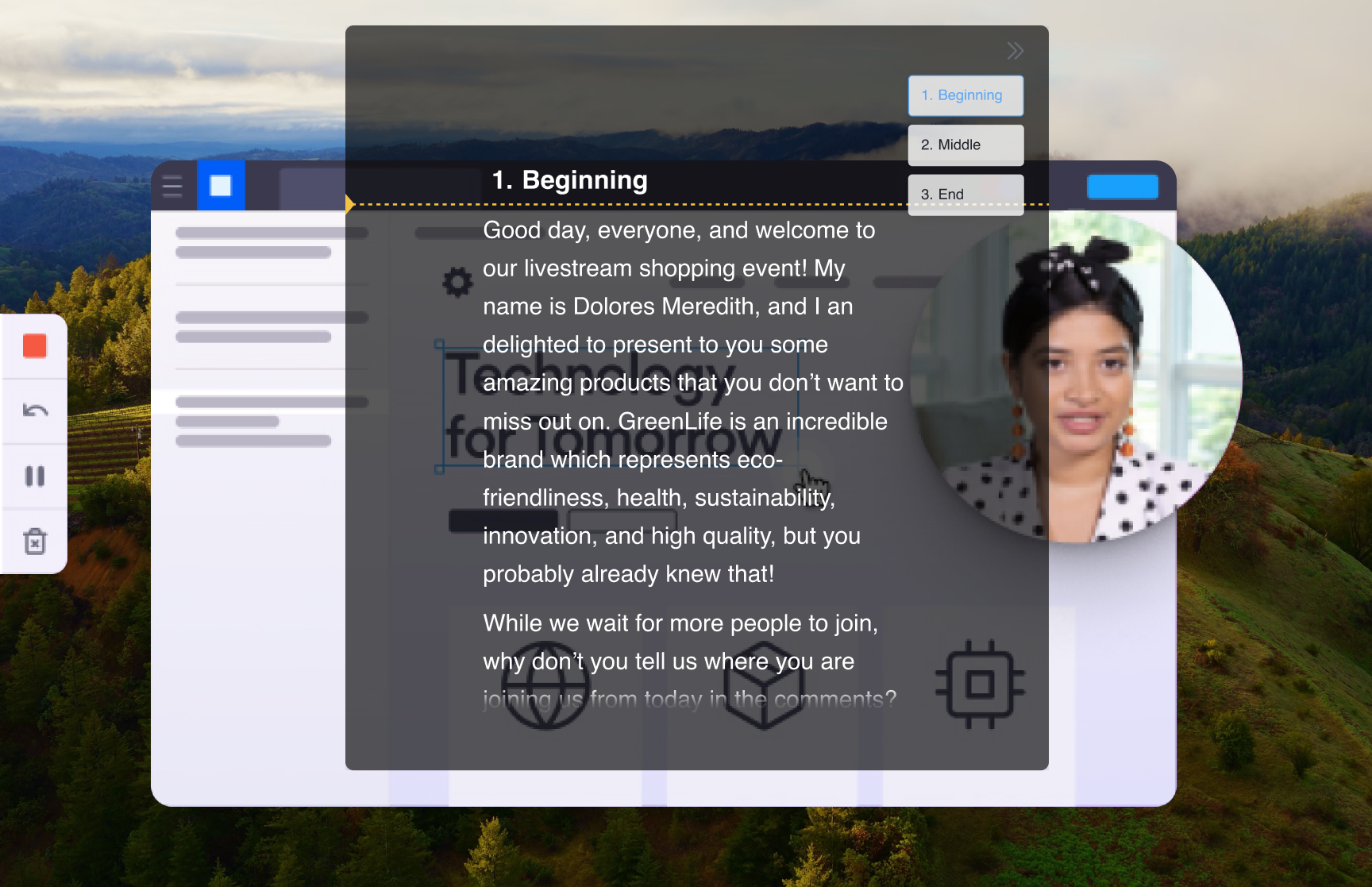
W Loomie twoja twarz siedzi w małym dymku kamery, podczas gdy oprowadzasz po ekranie — błądzący wzrok widać tam aż za dobrze. Jeśli czytasz notatki z drugiego monitora, widzowie widzą, że patrzysz i obok dymka, i obok tego, co właśnie pokazujesz. FlowPrompter naprawia tę geometrię: skrypt unosi się tam, gdzie go potrzebujesz, a przy włączonej Prywatności okna (Window Privacy) nagrywanie ekranu Looma w ogóle nie rejestruje okna promptera. Widz dostaje czysty walkthrough; ty widzisz każde słowo.
Jak skonfigurować
Napisz scenariusz walkthrough w FlowPrompterze — jeden krótki akapit na każdy ekran, który planujesz pokazać
Włącz Prywatność okna w ustawieniach FlowPromptera, żeby programy nagrywające ekran nie mogły uchwycić okna promptera
Uruchom Looma w trybie ekran + kamera i wybierz monitor, na którym będziesz prezentować
Przeciągnij prompter obok dymka kamery Looma, żeby w gotowym wideo twój wzrok zostawał blisko twojej twarzy
Włącz nagrywanie w Loomie, uruchom przewijanie i nagraj cały walkthrough w jednym ujęciu
Profesjonalne wskazówki
- 💡Loom przypina dymek kamery w rogu — zaparkuj prompter tuż nad nim, a linia wzroku będzie wyglądać naturalnie, zamiast biegać po ekranie
- 💡Pokazujesz aplikację, która jest pod prompterem? Włącz Przenikanie kliknięć, a kliknięcia trafią w aplikację bez odsuwania promptera
- 💡Inteligentna pauza zatrzymuje przewijanie, gdy przestajesz mówić — przydaje się, gdy strona się ładuje albo wtrącasz coś od siebie
- 💡Skróć scenariusz w edytorze FlowPromptera przed nagraniem; wykreślanie słów jest szybsze niż późniejsze cięcie wideo
Najlepsze przypadki użycia dla FlowPrompter + Loom
- →Asynchroniczne prezentacje produktu i zapowiedzi nowych funkcji
- →Wideo sprzedażowe prowadzone według sprawdzonego scenariusza
- →Zgłoszenia błędów i code review opowiedziane jasno za pierwszym podejściem
- →Wideo onboardingowe, które nowi członkowie zespołu będą oglądać miesiącami
Pobierz FlowPrompter na desktop i nagrywaj Loomy w jednym ujęciu
Pobierz Desktop do niewidzialnego udostępniania ekranu. Użyj Online, gdy potrzebujesz tylko szybkiego szkicu.