FlowPrompter + Screen Studio
Filmowy ruch ze Screen Studio. Dopracowana narracja ze scenariusza.
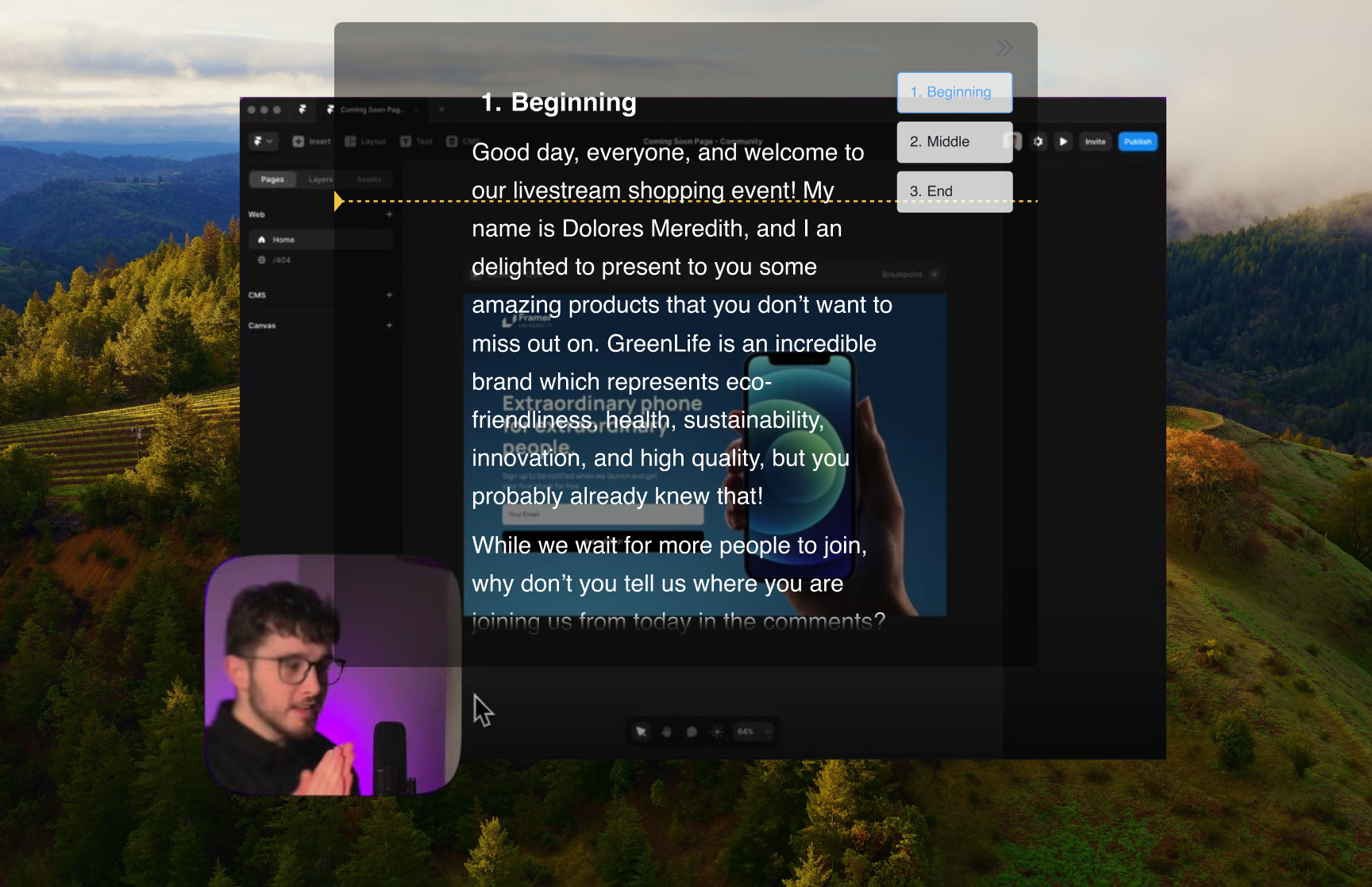
Screen Studio sprawia, że nagrania ekranu na Macu wyglądają filmowo — automatyczne zbliżenia na kliknięcia, płynny ruch kursora, piękne tła. Ten polor działa w obie strony: niepewna, chaotyczna narracja na tle tak gładkiego obrazu razi podwójnie. FlowPrompter kładzie scenariusz słowo w słowo na tym samym ekranie, który nagrywasz, a ponieważ Prywatność okna wyklucza okno promptera z przechwytywania ekranu, nie pojawi się ono w materiale — nawet wewnątrz automatycznych zbliżeń Screen Studio.
Jak skonfigurować
Napisz narrację w FlowPrompterze, dopasowując każdy akapit do jednego kroku, przez który przeklikasz
Włącz Prywatność okna, żeby okno promptera było wykluczone z przechwytywania ekranu
Rozpocznij nagrywanie ekranu w Screen Studio
Trzymaj prompter nad obszarem, który właśnie pokazujesz — Przenikanie kliknięć pozwala obsługiwać aplikację pod spodem
Przejdź przez demo; wyeksportowane wideo pokazuje aplikację i kursor, nigdy scenariusz
Profesjonalne wskazówki
- 💡Screen Studio przybliża do twoich kliknięć, a prompter nie pojawi się nawet wewnątrz zbliżenia — zostaw go tam, gdzie czyta się najwygodniej
- 💡Dopasowuj tempo czytania do kliknięć, nie odwrotnie; najlepiej działają krótkie akapity na każdą akcję
- 💡Nagrywasz też kamerę? Zaparkuj prompter przy kamerce na momenty, gdy mówisz do obiektywu
- 💡Użyj Inteligentnej pauzy, żeby przewijanie poczekało, aż skończy się animacja albo doładuje strona
Najlepsze przypadki użycia dla FlowPrompter + Screen Studio
- →Dema premier produktu z lektorem
- →Prezentacje funkcji do changelogów i informacji o wydaniach
- →Wideo podglądowe do App Store i strony docelowej
- →Tutoriale, w których narracja musi dokładnie zgrywać się z kursorem
Pobierz FlowPrompter na desktop i nagrywaj czystą narrację do dem ze Screen Studio
Pobierz Desktop do niewidzialnego udostępniania ekranu. Użyj Online, gdy potrzebujesz tylko szybkiego szkicu.