FlowPrompter + YouTube
Napisz scenariusz, patrz w kamerę i nie wpuszczaj promptu do finalnego materiału.
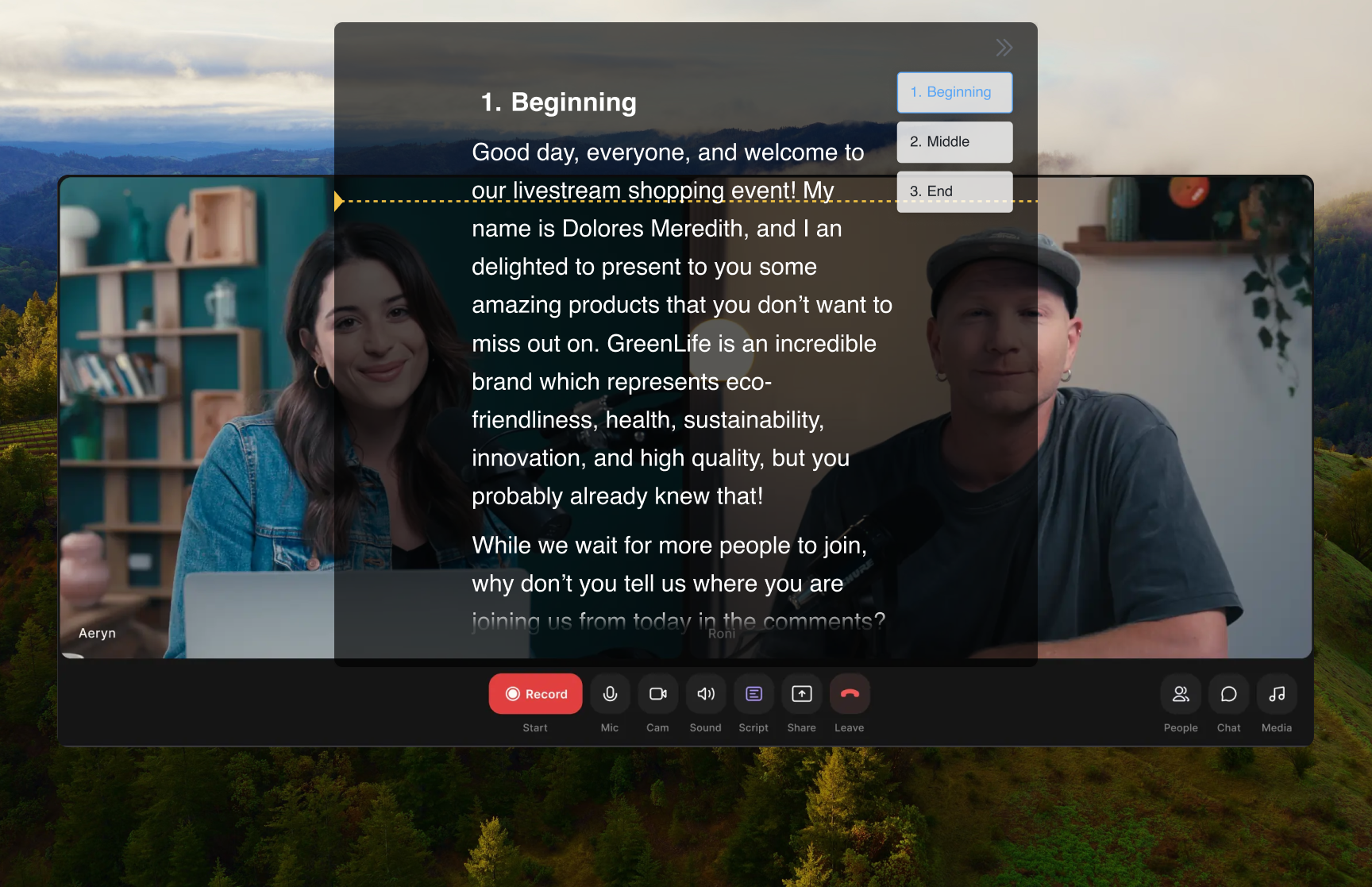
Film na YouTube ma jedną szansę, by utrzymać uwagę: hook, fragment sponsorski, kroki tutorialu i wezwanie do subskrypcji. FlowPrompter trzyma te słowa obok kamery, gdy nagrywasz w aplikacji kamery, OBS, Zoomie albo studiu w przeglądarce. Po włączeniu Window Privacy prompt jest widoczny dla Ciebie, ale niewidoczny w nagraniach ekranu i zrzutach, więc finalny upload wygląda czysto, a wypowiedź pozostaje zwarta.
Jak skonfigurować
Napisz scenariusz YouTube w FlowPrompterze, oddzielając hook, sekcje, fragment sponsorski i CTA
Włącz Window Privacy, jeśli nagrywasz ekran, aby prompt nie pojawił się w przechwytywaniu
Otwórz swój zestaw do nagrywania: aplikację kamery, OBS, YouTube Live Control Room albo studio w przeglądarce
Ustaw prompt blisko obiektywu lub podglądu i dopasuj prędkość przewijania do naturalnego tempa mówienia
Nagraj ujęcie, zostaw przerwy pod montaż tam, gdzie trzeba, i prowadź scenariusz przez każdy segment
Profesjonalne wskazówki
- 💡Pierwsze 10 sekund trzymaj słowo w słowo; to hook decyduje, czy widz zostanie
- 💡Po hooku użyj sekcji punktowych, jeśli chcesz brzmieć bardziej swobodnie
- 💡W tutorialach ekranowych włącz Click-through, aby obsługiwać aplikację pod promptem
- 💡Zapisz fragmenty sponsorskie i CTA jako scenariusze wielokrotnego użycia, by brzmienie marki zostało dokładne
Najlepsze przypadki użycia dla FlowPrompter + YouTube
- →Talking-heady na YouTube z napisanymi hookami
- →Tutoriale i dema produktów nagrywane z przygotowanego konspektu
- →Fragmenty sponsorskie, intra i wezwania do subskrypcji z dokładnym tekstem
- →YouTube Live, gdzie run-of-show musi trzymać kurs
Pobierz FlowPrompter na Desktop i nagrywaj filmy na YouTube według scenariusza
Pobierz Desktop do niewidzialnego udostępniania ekranu. Użyj Online, gdy potrzebujesz tylko szybkiego szkicu.