Захват экрана рядом с текстом
Запись живёт в FlowPrompter Desktop, поэтому не нужно вставлять заметки в одну программу и снимать экран в другой. Выберите монитор или окно, которое показываете, и начинайте из того же пространства, что и подсказка.
ВозможностиЗапись экрана
FlowPrompter Desktop — это запись экрана с телесуфлёром: ведите по экрану и одновременно держите заметки перед глазами. Подсказка остаётся в вашем поле зрения. Если включить невидимое наложение или скрыть окно и затем начать запись, телесуфлёр не должен попасть в готовое видео.
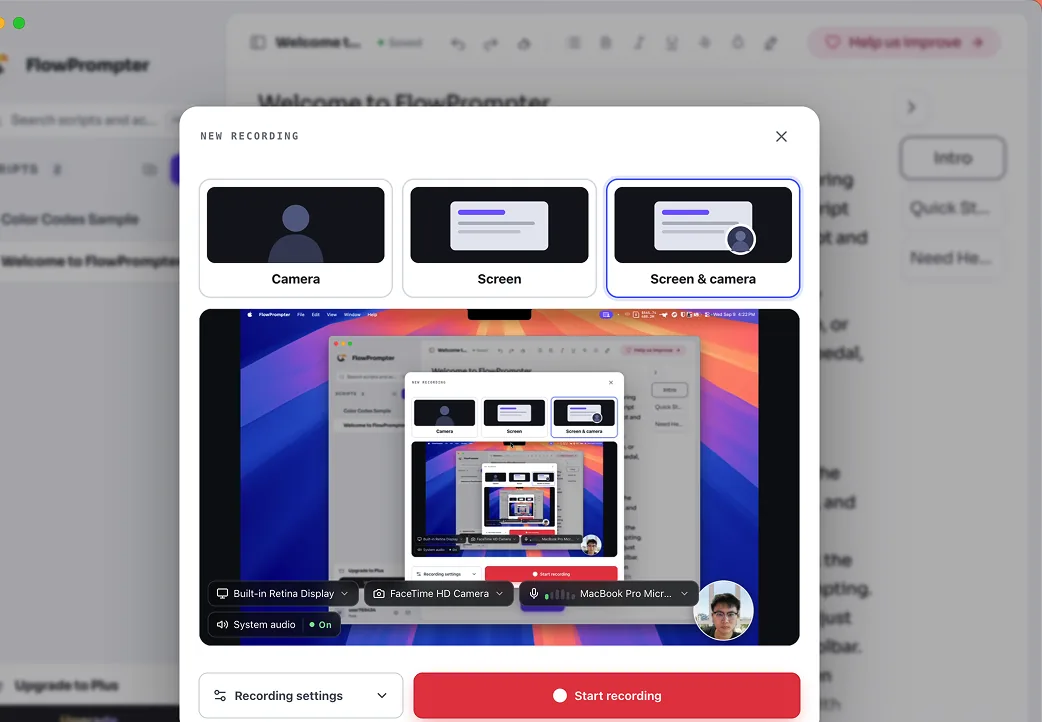
Эту запись используйте на Mac или Windows PC. На этом устройстве можно готовить текст онлайн или выбрать установщик для поддерживаемого компьютера.
Эти два кадра — одна и та же сцена: вид докладчика, где текст ещё читается, и экспорт без этой подсказки.
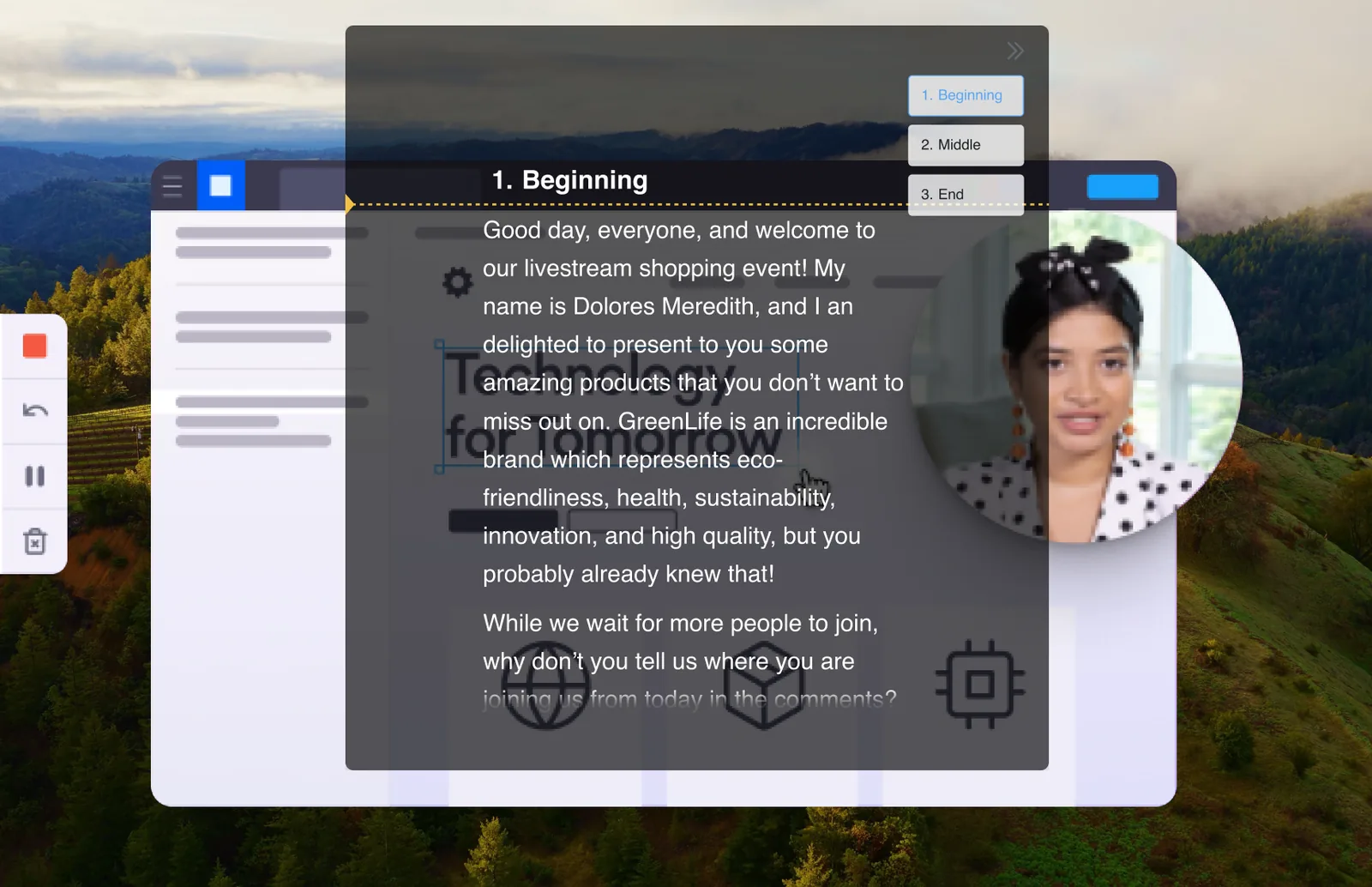
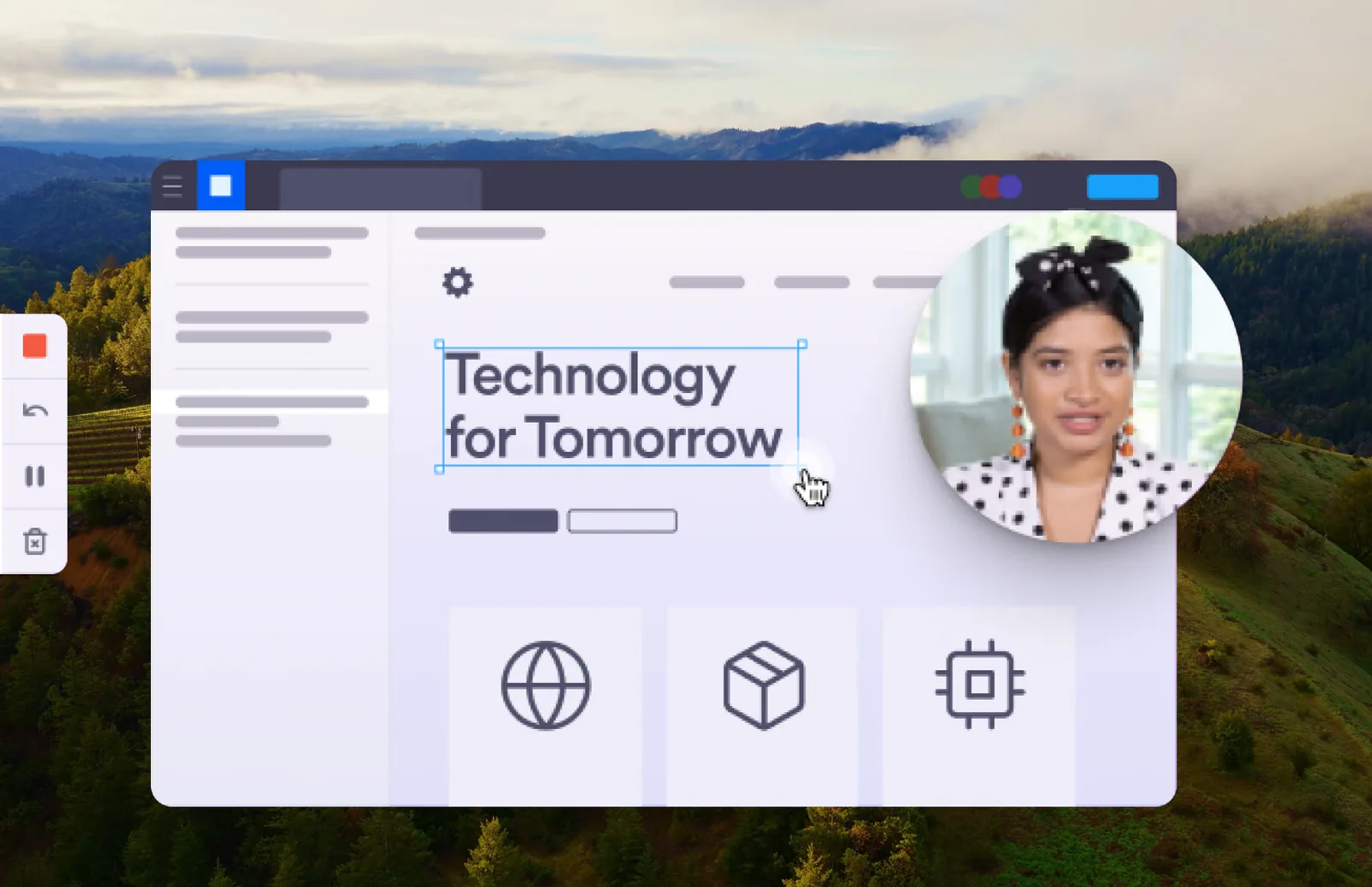
Запись живёт в FlowPrompter Desktop, поэтому не нужно вставлять заметки в одну программу и снимать экран в другой. Выберите монитор или окно, которое показываете, и начинайте из того же пространства, что и подсказка.
Включите Невидимое окно, чтобы сценарий был доступен для чтения и не был захвачен. Если вы решите сохранить видимую подсказку на записываемом дисплее, она может появиться в видео.
Откройте или вставьте текст, по которому пойдёте. Оставьте только то, что действительно нужно сказать: это подсказка, а не вторая колода слайдов.
Выберите экран или окно для захвата и выдайте разрешения на микрофон или системный звук, которые запросит компьютер. Без разрешений запись не начнётся тишиной — старт просто заблокируется.
Если подсказка не должна попасть в файл, включите невидимое наложение, затем начните запись и ведите демонстрацию в своём темпе.
Остановите, когда закончите, и дождитесь, пока Desktop допишет файл. Откройте MP4 из папки сохранения и проверьте дубль, прежде чем идти дальше.
Можно смотреть на клики в продукте, а порядок фраз держать рядом в тексте. Зритель должен видеть интерфейс, а не полоску заметок.
Модуль, где смешаны слайды, браузер и устное объяснение, проще закрыть одним дублем, когда план остаётся на вашем экране и не попадает к ним.
Демо на запуске и туры по функциям требуют точных названий и аккуратной картинки. Прочитайте короткий текст, укажите на живой интерфейс и экспортируйте файл, который можно отправить без дополнительного маскирования.
Запись в macOS 13 или более поздней версии или Windows 10 версии 2004 или более поздней версии (64-разрядной версии). Выберите экран, камеру или и то, и другое и предоставьте разрешения для используемых вами источников звука. Сохраните MP4 локально в папке Movies/FlowPrompter» на Mac или Videos/FlowPrompter» на Windows или выберите другую папку.
| Тема | Что ожидать |
|---|---|
| macOS | Приложение, установщик Apple Silicon или Intel |
| Windows | Приложение, 64-bit установщик |
| Linux | Не поддерживается |
| Телефон или планшет | Готовьте текст в онлайн-редакторе; эта запись нужна на поддерживаемом компьютере |
Записи в настольном приложении сохраняются на компьютере в формате MP4. Запись доступна и бесплатным аккаунтам; перед началом проверьте в приложении ограничения вашего аккаунта по длительности и количеству записей. В Plus нет квоты использования записи по подписке. Для каждой записи действует технический предел безопасности — два часа.
Нет. Здесь речь о записи внутри FlowPrompter Desktop. Браузерные инструменты сайта, включая запись с веб-камеры, остаются в браузере и не захватывают рабочий стол.
Нет, если включено невидимое наложение или вы скрыли подсказку и затем начали запись. Если оставить её на захватываемом экране, она может оказаться в файле. Два кадра на этой странице — проверка той же сцены для этой настройки.
Да. Выберите запись только камерой или объедините экран и камеру в настольном приложении. Прежде чем начать, предоставьте разрешения камере и микрофону.
Запишите звук с микрофона и включите системный звук в записи экрана, если это поддерживается и разрешено на вашем компьютере. Прежде чем начать, выберите нужные источники.
Desktop сохраняет MP4 на этом компьютере. Папки по умолчанию — Фильмы/FlowPrompter на Mac и Видео/FlowPrompter на Windows. Для текущей сессии можно выбрать другую папку. Дождитесь окончания сохранения, прежде чем искать файл.
Скачайте Desktop для macOS 13 или новее либо Windows 10 версии 2004 или новее (64-bit). Linux не поддерживается. Телефон может открыть онлайн-редактор, но эту запись не запустит.
Записи в настольном приложении сохраняются на компьютере в формате MP4. Запись доступна и бесплатным аккаунтам; перед началом проверьте в приложении ограничения вашего аккаунта по длительности и количеству записей. В Plus нет квоты использования записи по подписке. Для каждой записи действует технический предел безопасности — два часа.
Инструмент веб-камеры пишет камеру в браузере и не ставит Desktop. Эта страница — про захват экрана, который вы показываете, пока читаете текст в приложении. Камера в браузере — когда нужен только такой дубль; Desktop — когда урок на экране.
Выберите установщик для Mac или Windows. Это не онлайн-запись экрана.
Эту запись используйте на Mac или Windows PC. На этом устройстве можно готовить текст онлайн или выбрать установщик для поддерживаемого компьютера.