FlowPrompter + Screen Studio
Кинематографичное движение — от Screen Studio. Отточенная озвучка — по сценарию.
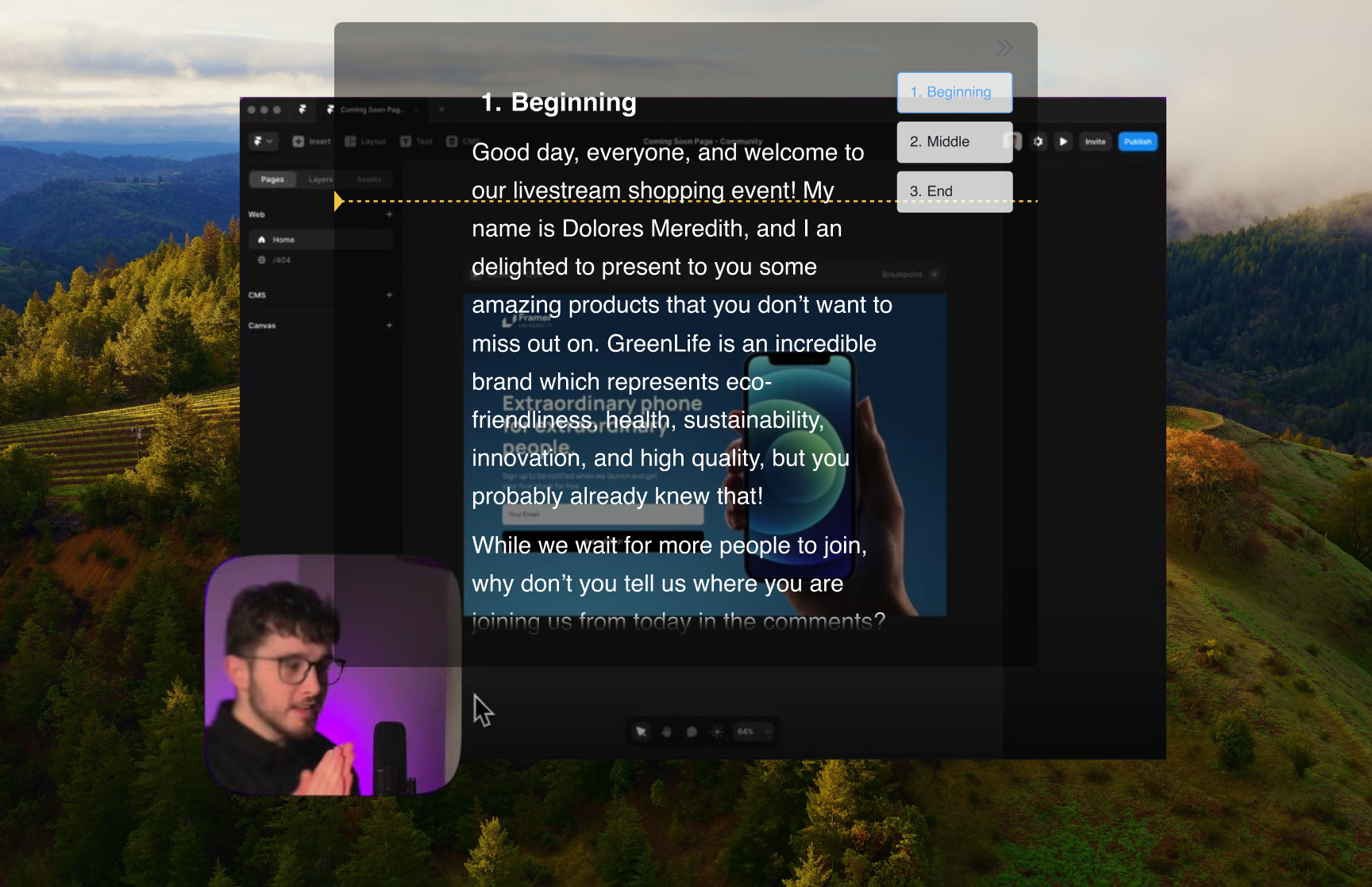
Screen Studio делает записи экрана на Mac кинематографичными: автоматические зумы на клики, плавное движение курсора, красивые фоны. Но у этого лоска есть обратная сторона — неуверенная, сбивчивая озвучка на фоне таких визуалов бросается в глаза вдвойне. FlowPrompter кладёт дословный сценарий на тот самый экран, который вы записываете, а поскольку Приватность окна исключает окно суфлёра из захвата, в материале его не будет — даже внутри автозумов Screen Studio.
Как настроить
Напишите озвучку в FlowPrompter так, чтобы каждый абзац соответствовал одному шагу, который вы прокликаете
Включите Приватность окна, чтобы окно суфлёра исключалось из захвата экрана
Запустите запись экрана в Screen Studio
Держите суфлёр поверх области, которую демонстрируете, — Сквозной клик позволяет управлять приложением прямо под ним
Пройдите демо до конца: в экспортированном видео будут приложение и курсор, но не сценарий
Полезные советы
- 💡Screen Studio зумит к вашим кликам, и суфлёр не появится даже внутри зума — оставьте его там, где удобнее читать
- 💡Подстраивайте чтение под клики, а не наоборот; лучше всего работают короткие абзацы на каждое действие
- 💡Записываете ещё и камеру? Для моментов «говорящей головы» поставьте суфлёр рядом с веб-камерой
- 💡Включите Умную паузу — прокрутка подождёт, пока закончится анимация или загрузится страница
Лучшие сценарии использования FlowPrompter + Screen Studio
- →Демо к запуску продукта с закадровой озвучкой
- →Обзоры фич для ченджлогов и заметок к релизам
- →Превью-видео для App Store и лендинга
- →Туториалы, где озвучка должна точно совпадать с курсором
Скачайте FlowPrompter для десктопа и озвучивайте демо в Screen Studio начисто
Скачайте Desktop для невидимого демонстрирования экрана. Используйте Online, если вам нужен только быстрый черновик.