FlowPrompter + YouTube
Напишите сценарий, держите взгляд в камеру и не пускайте подсказку в финальный ролик.
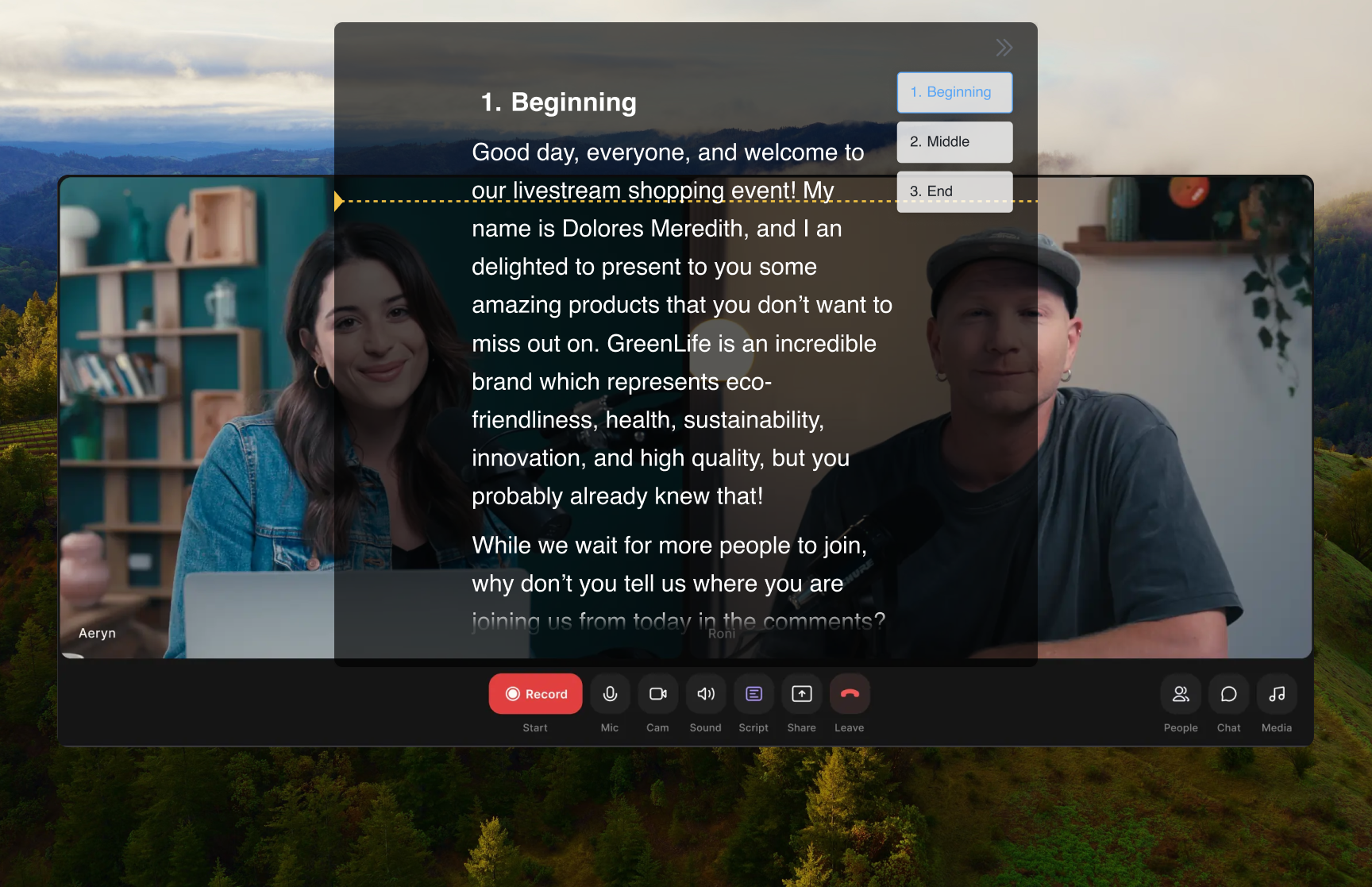
У YouTube-видео есть один шанс удержать внимание: хук, спонсорская вставка, шаги туториала и призыв подписаться. FlowPrompter держит эти слова рядом с камерой, пока вы записываете в приложении камеры, OBS, Zoom или браузерной студии. При включенном Window Privacy подсказку видите только вы; в записи экрана и скриншотах ее нет, поэтому финальная загрузка выглядит чисто, а подача остается собранной.
Как настроить
Напишите сценарий YouTube в FlowPrompter, отделив хук, разделы, спонсорскую вставку и CTA
Включите Window Privacy, если записываете экран, чтобы подсказка не попала в захват
Откройте среду записи: приложение камеры, OBS, YouTube Live Control Room или браузерную студию
Поставьте подсказку рядом с объективом или окном предпросмотра и подберите скорость прокрутки под свой темп речи
Запишите дубль, оставляйте паузы для монтажа там, где нужно, и ведите сценарий по каждому сегменту
Полезные советы
- 💡Первые 10 секунд держите слово в слово; именно хук решает, останется ли зритель
- 💡После хука используйте разделы списком, если хотите звучать более разговорно
- 💡Для экранных туториалов включите Click-through, чтобы управлять приложением под подсказкой
- 💡Сохраняйте спонсорские вставки и CTA как reusable scripts, чтобы брендовые формулировки оставались точными
Лучшие сценарии использования FlowPrompter + YouTube
- →Talking-head видео на YouTube со сценарными хуками
- →Туториалы и демо продуктов, записанные по подготовленному плану
- →Спонсорские вставки, интро и призывы подписаться с точным текстом
- →YouTube Live, где run-of-show должен идти по плану
Скачайте FlowPrompter для Desktop и записывайте YouTube-видео по сценарию
Скачайте Desktop для невидимого демонстрирования экрана. Используйте Online, если вам нужен только быстрый черновик.