FlowPrompter + Loom
Manusför dina Loom-videor. Håll manuset utanför inspelningen.
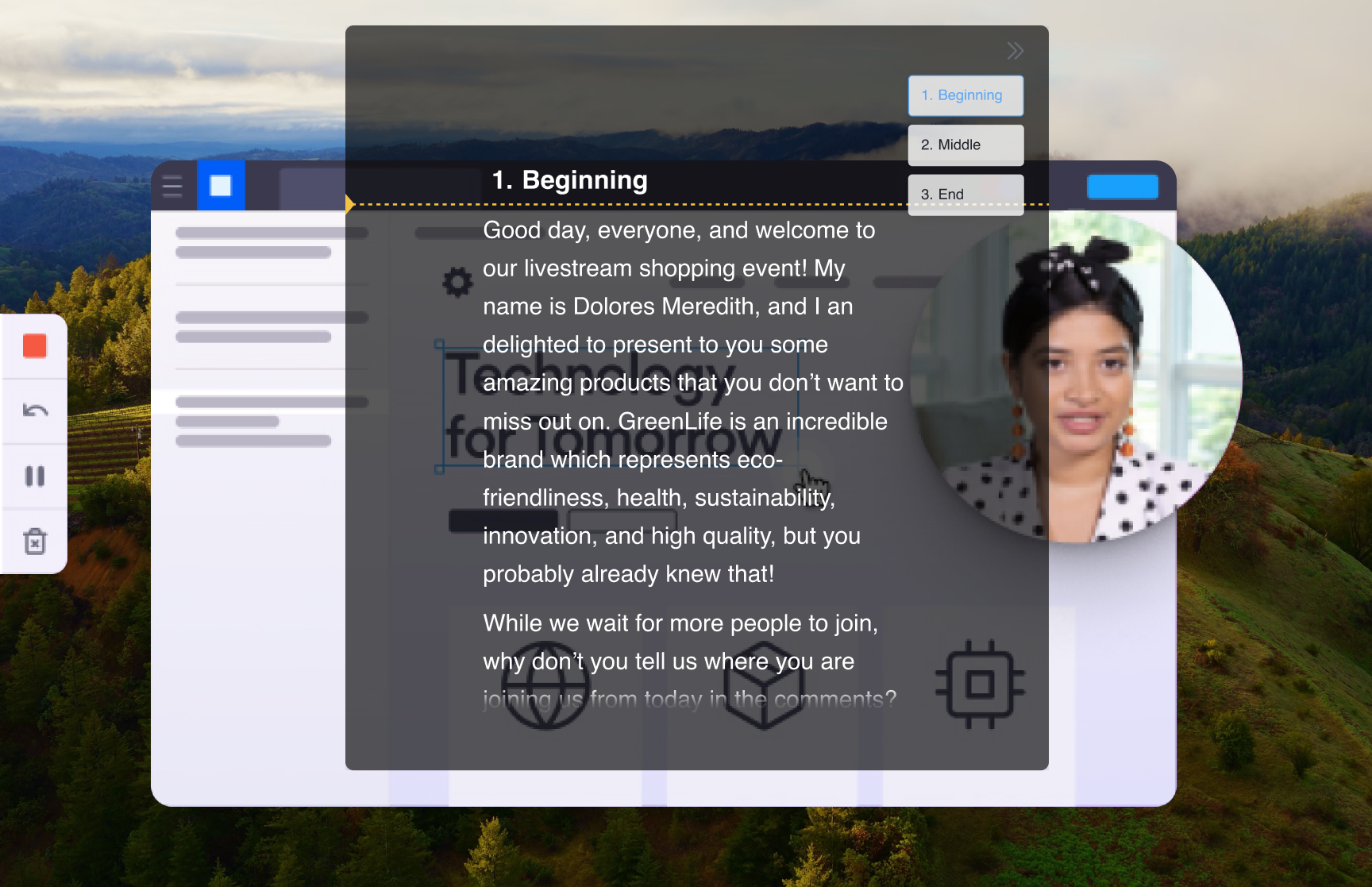
Loom placerar ditt ansikte i en liten kamerabubbla medan du går igenom skärmen — vilket gör vandrande blickar smärtsamt tydliga. Om du läser anteckningar från en andra skärm ser tittarna att du tittar bort både från bubblan och från det du visar. FlowPrompter löser geometrin: manuset svävar precis där du behöver det, och med Fönsterskydd påslaget spelar Looms skärminspelning aldrig in promptfönstret. Tittaren ser en ren genomgång; du ser varje ord.
Hur man ställer in
Skriv genomgångsmanuset i FlowPrompter — ett kort stycke per skärm du tänker visa
Slå på Fönsterskydd i FlowPrompters inställningar så att skärminspelare inte kan fånga promptfönstret
Starta en Loom i läget skärm + kamera och välj skärmen du ska presentera
Dra prompten bredvid Looms kamerabubbla så att din blick stannar nära ditt eget ansikte i den färdiga videon
Tryck på spela in i Loom, starta rullningen och berätta hela genomgången i ett enda tag
Proffstips
- 💡Loom fäster kamerabubblan i ett hörn — att parkera prompten direkt ovanför den får din blick att se naturlig ut i stället för att vandra över skärmen
- 💡Visar du en app som ligger bakom prompten? Aktivera Klick genom fönster så att dina klick landar på appen utan att du först flyttar prompten
- 💡Smart paus stoppar rullningen när du slutar prata — användbart medan en sida laddar eller du improviserar en sidokommentar
- 💡Putsa manuset i FlowPrompters editor före inspelningen; att stryka ord går snabbare än att klippa video efteråt
Bästa användningsfall för FlowPrompter + Loom
- →Asynkrona produktgenomgångar och funktionsnyheter
- →Säljvideor till prospekt som följer ett beprövat manus
- →Buggrapporter och kodgranskningar som berättas tydligt på första försöket
- →Introduktionsvideor som nya kollegor ser om i månader
Ladda ner FlowPrompter för datorn och spela in Loom-videor på första tagningen
Ladda ner Desktop för osynlig skärmdelning. Använd online när du bara behöver ett snabbt utkast.