FlowPrompter + Screen Studio
Filmisk rörelse från Screen Studio. Polerad berättarröst från ett manus.
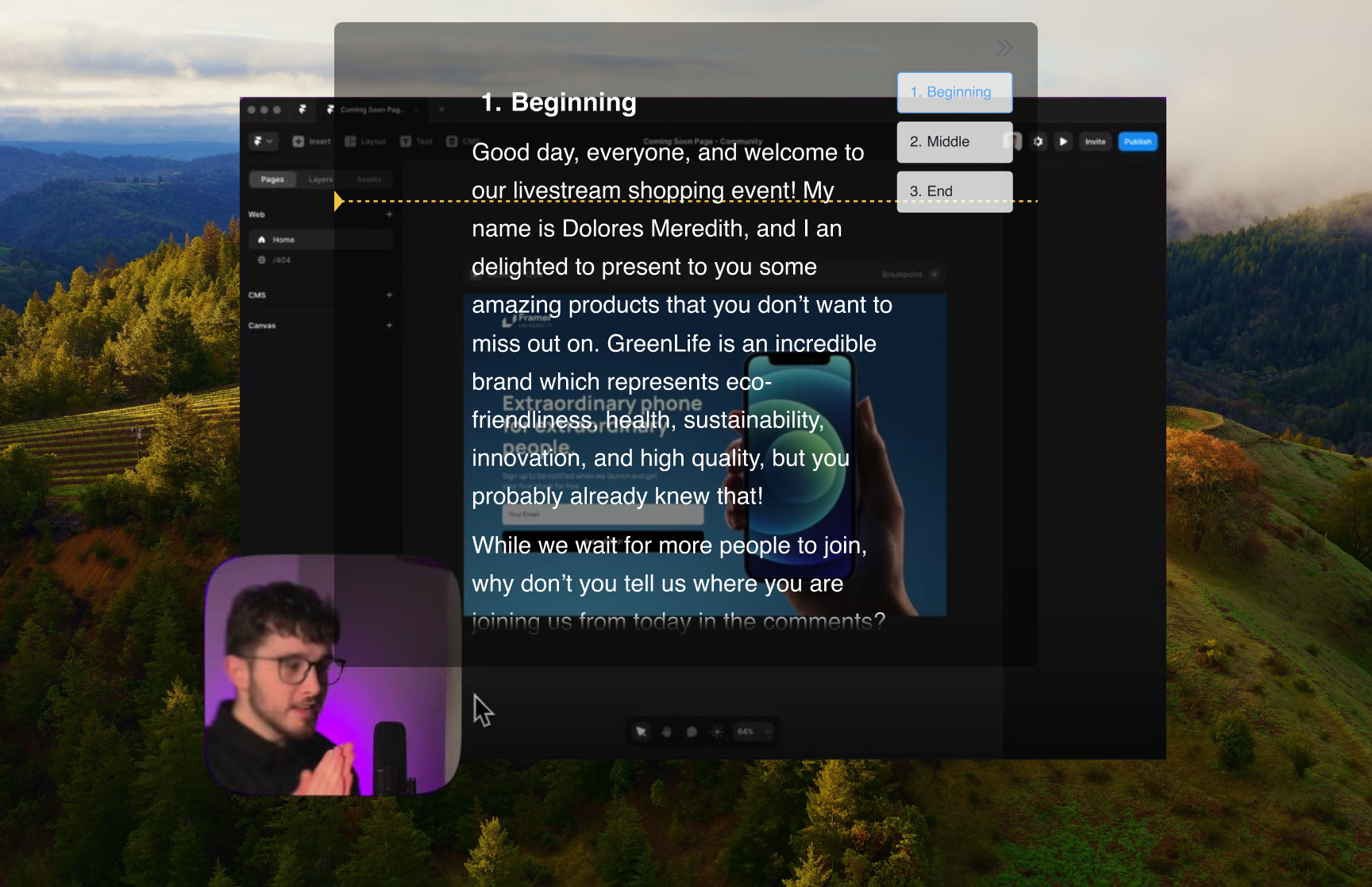
Screen Studio får skärminspelningar på Mac att se filmiska ut — automatiska inzoomningar på dina klick, len markörrörelse, vackra bakgrunder. Den polishen skär åt båda hållen: tveksam, svävande berättarröst sticker ut dubbelt så mycket över snygga bilder. FlowPrompter lägger ett ordagrant manus på precis den skärm du spelar in, och eftersom Fönsterskydd utesluter promptfönstret från skärminspelningen syns det aldrig i materialet — inte ens inuti Screen Studios automatiska inzoomningar.
Hur man ställer in
Skriv manuset för berättarrösten i FlowPrompter och matcha varje stycke mot ett steg du ska klicka dig igenom
Slå på Fönsterskydd så att promptfönstret utesluts från skärminspelningen
Starta skärminspelningen i Screen Studio
Låt prompten sväva över området du visar — Klick genom fönster låter dig styra appen under den
Gå igenom demon; den exporterade videon visar din app och markör, aldrig manuset
Proffstips
- 💡Screen Studio zoomar in mot dina klick, och prompten syns inte ens inuti inzoomningen — låt den ligga där den är lättast att läsa
- 💡Anpassa läshastigheten efter dina klick, inte tvärtom; korta stycken per åtgärd fungerar bäst
- 💡Spelar du in kameran också? Lägg prompten nära webbkameran för stunderna med talande huvud
- 💡Använd Smart paus så att rullningen väntar medan en animation eller sidladdning blir klar
Bästa användningsfall för FlowPrompter + Screen Studio
- →Produktlanseringsdemos med speakerröst
- →Funktionsgenomgångar för ändringsloggar och versionsanteckningar
- →Förhandsvisningsvideor för App Store och landningssidor
- →Tutorials där berättarrösten måste matcha markören exakt
Ladda ner FlowPrompter för datorn och berätta till Screen Studio-demos rent
Ladda ner Desktop för osynlig skärmdelning. Använd online när du bara behöver ett snabbt utkast.