FlowPrompter + Loom
اكتب نصوص فيديوهات Loom. وأبقِ التلقين بعيدًا عن التسجيل.
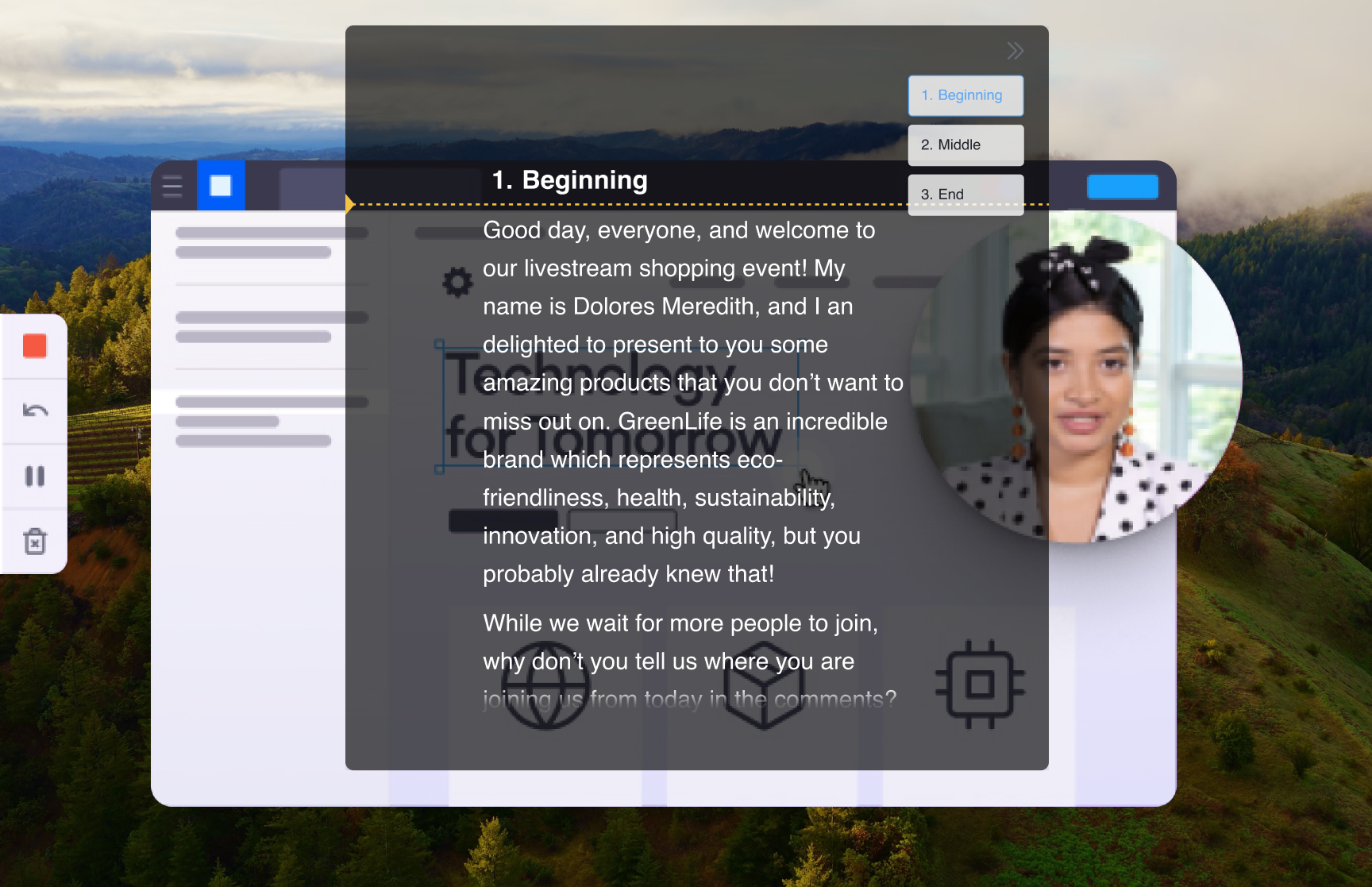
يضع Loom وجهك في فقاعة كاميرا صغيرة بينما تشرح على شاشتك — ما يجعل شرود العينين واضحًا بشكل مزعج. وإذا قرأت ملاحظاتك من شاشة ثانية، يراك المشاهدون تنظر بعيدًا عن الفقاعة وعن الشيء الذي تعرضه معًا. يصحح FlowPrompter هذه الهندسة: يطفو النص حيثما تحتاجه، ومع تفعيل خصوصية النافذة لا يسجّل التقاط شاشة Loom نافذة التلقين أبدًا. يرى مشاهدك شرحًا نظيفًا، وأنت ترى كل كلمة.
كيفية الإعداد
اكتب نص الشرح في FlowPrompter — فقرة قصيرة واحدة لكل شاشة تنوي عرضها
فعّل خصوصية النافذة من إعدادات FlowPrompter حتى لا تتمكن برامج تسجيل الشاشة من التقاط نافذة التلقين
ابدأ تسجيل Loom في وضع الشاشة + الكاميرا واختر الشاشة التي ستعرضها
اسحب نافذة التلقين بجوار فقاعة كاميرا Loom كي تبقى نظرتك قرب وجهك في الفيديو النهائي
اضغط على التسجيل في Loom، وابدأ التمرير، واسرد الشرح كاملاً في لقطة واحدة
نصائح احترافية
- 💡يثبّت Loom فقاعة كاميرتك في إحدى الزوايا — وضع نافذة التلقين فوقها مباشرة يجعل خط نظرك يبدو طبيعيًا بدل أن يقفز عبر الشاشة
- 💡تعرض تطبيقًا يقع خلف نافذة التلقين؟ فعّل النقر عبر النافذة لتصل نقراتك إلى التطبيق دون الحاجة لتحريك التلقين أولاً
- 💡يوقف الإيقاف الذكي التمرير حين تتوقف عن الكلام — مفيد أثناء تحميل صفحة أو حين ترتجل ملاحظة جانبية
- 💡هذّب النص في محرر FlowPrompter قبل التسجيل؛ حذف الكلمات أسرع من قص الفيديو لاحقًا
أفضل حالات الاستخدام لـ FlowPrompter + Loom
- →شروحات المنتجات غير المتزامنة وإعلانات الميزات
- →فيديوهات التواصل مع العملاء المحتملين التي تتبع نصًا مجرَّبًا
- →تقارير الأخطاء ومراجعات الكود مشروحة بوضوح من اللقطة الأولى
- →فيديوهات تعريفية سيعيد زملاء الفريق الجدد مشاهدتها لأشهر
نزّل FlowPrompter لسطح المكتب وسجّل فيديوهات Loom في لقطة واحدة
نزّل Desktop لمشاركة شاشة غير مرئية. استخدم Online إذا كنت تحتاج فقط إلى مسودة سريعة.