FlowPrompter + Screen Studio
حركة سينمائية من Screen Studio. سرد مصقول من نص جاهز.
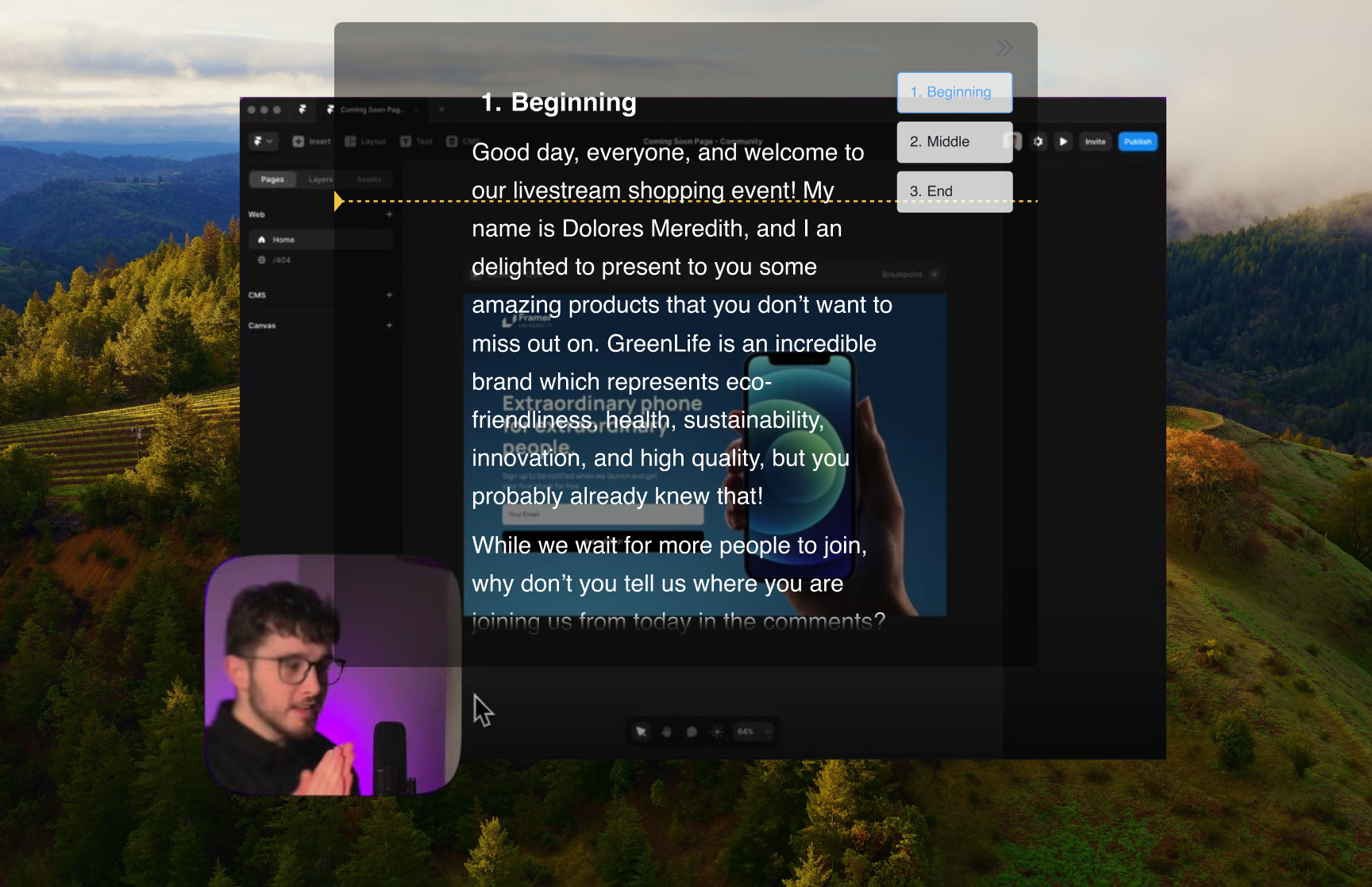
يجعل Screen Studio تسجيلات شاشة Mac تبدو سينمائية — تكبير تلقائي عند نقراتك، حركة مؤشر سلسة، خلفيات جميلة. وهذا الصقل سلاح ذو حدّين: السرد المتردد المرتجل يبرز ضعفه أكثر فوق مرئيات أنيقة. يضع FlowPrompter نصًا كلمة بكلمة على الشاشة نفسها التي تسجّلها، ولأن خصوصية النافذة تستثني نافذة التلقين من التقاط الشاشة، فإنه لا يظهر في اللقطات أبدًا — ولا حتى داخل تكبيرات Screen Studio التلقائية.
كيفية الإعداد
اكتب نص السرد في FlowPrompter، وطابِق كل فقرة بخطوة واحدة ستنقر عليها
فعّل خصوصية النافذة حتى تُستثنى نافذة التلقين من التقاط الشاشة
ابدأ تسجيل شاشتك في Screen Studio
أبقِ التلقين طافيًا فوق المنطقة التي تعرضها — يتيح لك النقر عبر النافذة تشغيل التطبيق تحته
اشرح العرض؛ يُظهر الفيديو المصدَّر تطبيقك ومؤشرك دون النص أبدًا
نصائح احترافية
- 💡يكبّر Screen Studio نحو نقراتك، ولن يظهر التلقين حتى داخل التكبير — اتركه حيثما يسهل قراءته
- 💡وفّق إيقاع القراءة مع نقراتك لا العكس؛ فقرات قصيرة لكل إجراء هي الأفضل
- 💡تسجّل كاميرتك أيضًا؟ ضع التلقين قرب كاميرا الويب في لحظات الوجه الناطق
- 💡استخدم الإيقاف الذكي ليتوقف التمرير منتظرًا حتى ينتهي تأثير حركي أو تحميل صفحة
أفضل حالات الاستخدام لـ FlowPrompter + Screen Studio
- →عروض إطلاق المنتجات مع تعليق صوتي
- →شروحات الميزات لسجلات التغييرات وملاحظات الإصدار
- →فيديوهات معاينة لمتجر التطبيقات وصفحات الهبوط
- →دروس يجب أن يطابق فيها السرد حركة المؤشر تمامًا
نزّل FlowPrompter لسطح المكتب واسرد عروض Screen Studio بنظافة
نزّل Desktop لمشاركة شاشة غير مرئية. استخدم Online إذا كنت تحتاج فقط إلى مسودة سريعة.