FlowPrompter + Loom
Loom'larınızı senaryoyla çekin. Metni kaydın dışında tutun.
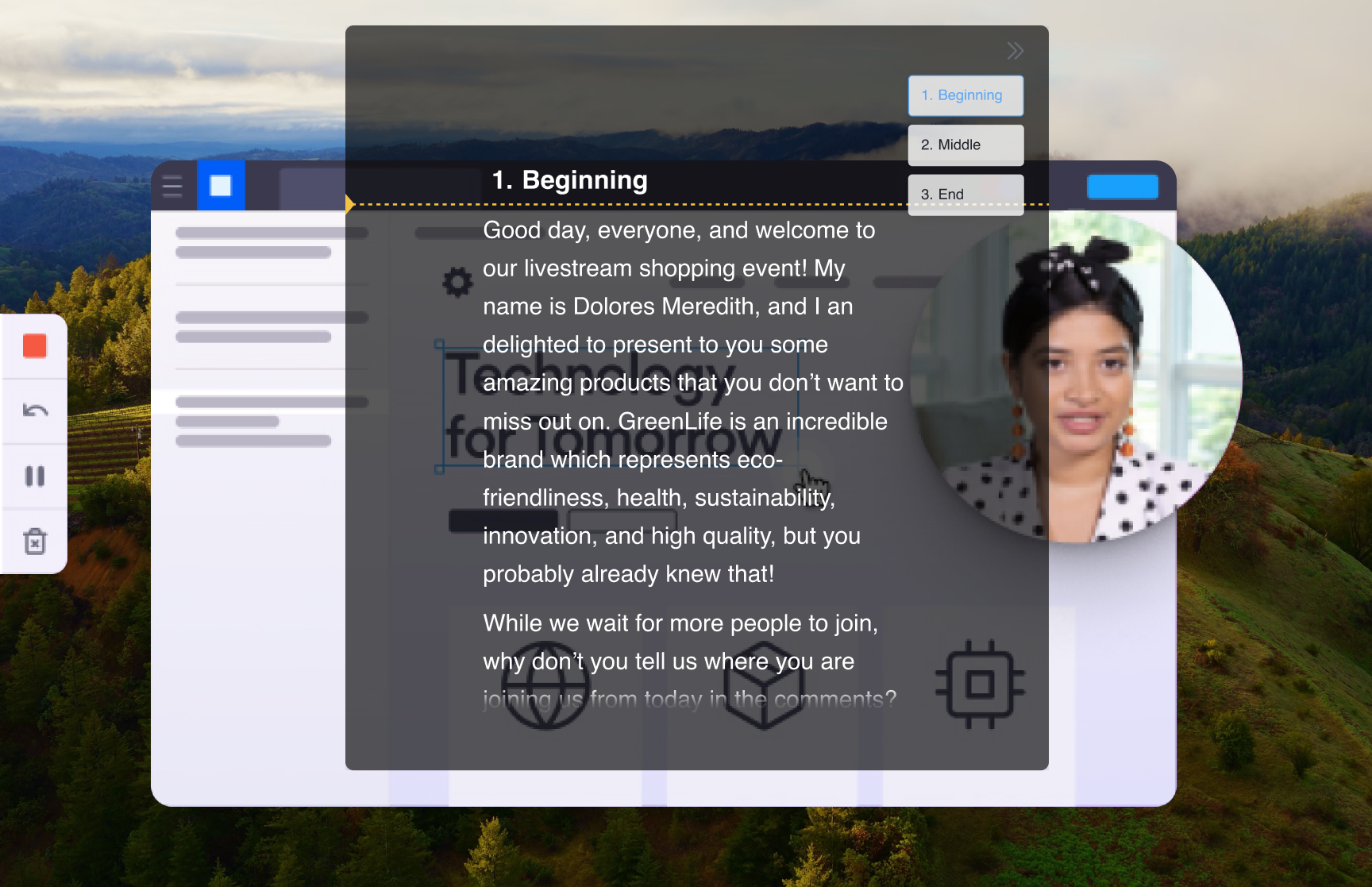
Loom, siz ekranınızı anlatırken yüzünüzü küçük bir kamera balonunda gösterir — bu yüzden gezinen bakışlar fena hâlde belli olur. Notları ikinci monitörden okursanız izleyiciler hem balondan hem de gösterdiğiniz şeyden başka yöne baktığınızı görür. FlowPrompter bu geometri sorununu çözer: Metin tam ihtiyacınız olan yerde süzülür ve Pencere gizliliği (Window Privacy) açıkken Loom'un ekran kaydı prompter penceresini hiç görmez. İzleyici tertemiz bir anlatım izler; siz her kelimeyi görürsünüz.
Nasıl Kurulur?
Anlatım senaryosunu FlowPrompter'da yazın — göstereceğiniz her ekran için kısa bir paragraf
Ekran kaydedicilerin prompter penceresini yakalayamaması için FlowPrompter ayarlarından Pencere gizliliğini açın
Loom'u ekran + kamera modunda başlatın ve sunum yapacağınız ekranı seçin
Promptu Loom kamera balonunuzun yanına sürükleyin; böylece bakışınız son videoda kendi yüzünüze yakın kalır
Loom'da kaydı başlatın, kaydırmayı çalıştırın ve anlatımı tek seferde seslendirin
Profesyonel İpuçları
- 💡Loom kamera balonunu bir köşeye sabitler — promptu hemen üstüne park ederseniz bakışınız ekranda gezinmek yerine doğal görünür
- 💡Promptun arkasında kalan bir uygulamayı mı gösteriyorsunuz? Tıklama geçişini açın; tıklamalarınız promptu kımıldatmadan uygulamaya ulaşsın
- 💡Akıllı duraklatma siz konuşmayı kestiğinizde kaydırmayı durdurur — sayfa yüklenirken veya doğaçlama bir ekleme yaparken çok işe yarar
- 💡Kayıttan önce senaryoyu FlowPrompter editöründe sıkılaştırın; kelime silmek videodan kesmekten çok daha hızlıdır
FlowPrompter İçin En İyi Kullanım Durumları + Loom
- →Asenkron ürün tanıtımları ve özellik duyuruları
- →Kanıtlanmış bir senaryoyu izleyen satış videoları
- →İlk seferde net anlatılan hata raporları ve kod incelemeleri
- →Yeni ekip arkadaşlarının aylarca tekrar izleyeceği oryantasyon videoları
FlowPrompter masaüstü uygulamasını indirin, Loom'ları tek seferde kaydedin
Görünmez ekran paylaşımı için Desktop'u indirin. Yalnızca hızlı bir taslağa ihtiyacınız varsa Online'ı kullanın.