FlowPrompter + YouTube
Videoyu metne dökün, kamerayla göz temasını koruyun ve promptu final kayıttan uzak tutun.
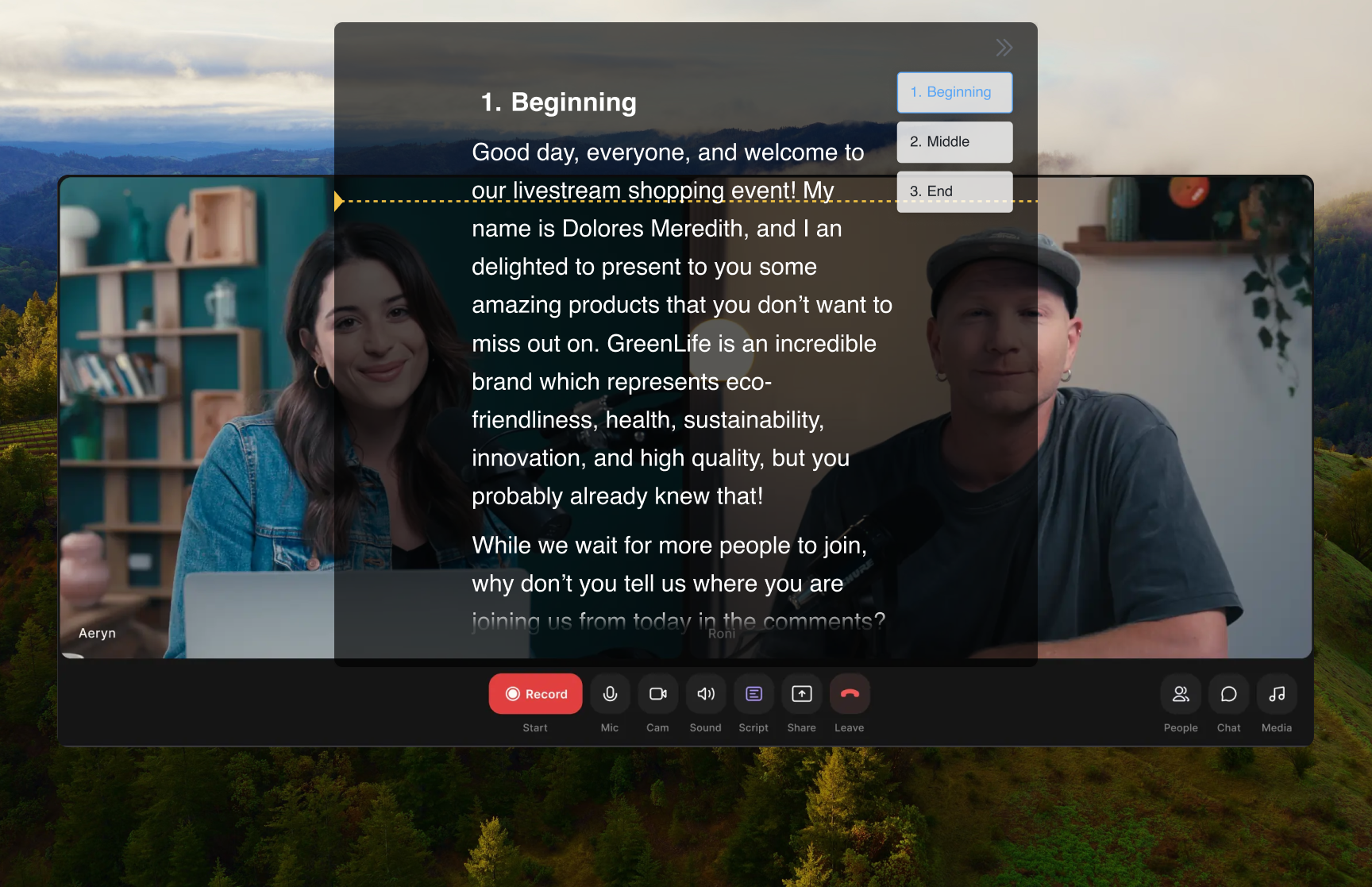
Bir YouTube videosunda dikkati tutmak için her bölüm çalışmalıdır: açılış kancası, sponsor metni, eğitim adımları ve abone ol çağrısı. FlowPrompter bu sözleri, kamera uygulaması, OBS, Zoom veya tarayıcı stüdyosunda kayıt alırken kameranızın yanında tutar. Window Privacy açıkken prompt size görünür, ekran kayıtlarına ve ekran görüntülerine görünmez; final yükleme temiz durur, anlatımınız da dağılmaz.
Nasıl Kurulur?
YouTube metnini FlowPrompter’da yazın; açılışı, bölümleri, sponsor metnini ve CTA’yı ayırın
Ekran kaydı alıyorsanız Window Privacy’yi açın, böylece prompt yakalamaya girmez
Kayıt düzeninizi açın: kamera uygulaması, OBS, YouTube Live Control Room veya tarayıcı stüdyosu
Promptu lensin ya da önizleme penceresinin yakınına koyun ve kaydırma hızını doğal konuşma temponuza ayarlayın
Kaydı alın, gerektiğinde kurgu için durak bırakın ve metni her bölüm boyunca ilerletin
Profesyonel İpuçları
- 💡İlk 10 saniyeyi kelimesi kelimesine tutun; izleyicinin kalıp kalmayacağını o kanca belirler
- 💡Daha sohbet havasında okumak istiyorsanız açılıştan sonra madde madde bölümler kullanın
- 💡Ekran eğitimlerinde Click-through’u açın; promptun altındaki uygulamayı kullanabilirsiniz
- 💡Sponsor metinlerini ve CTA’ları yeniden kullanılabilir scriptler olarak saklayın; marka cümleleri her videoda aynı kalsın
FlowPrompter İçin En İyi Kullanım Durumları + YouTube
- →Metne dökülmüş açılışlarla talking-head YouTube videoları
- →Hazırlanmış taslaktan kaydedilen eğitimler ve ürün demoları
- →Tam metin sponsor okumaları, introlar ve abone ol çağrıları
- →Akışı rayında tutması gereken YouTube Live programları
Desktop için FlowPrompter’ı indirin ve YouTube videolarını metne bağlı kaydedin
Görünmez ekran paylaşımı için Desktop'u indirin. Yalnızca hızlı bir taslağa ihtiyacınız varsa Online'ı kullanın.