集成
FlowPrompter + Loom
帮你的 Loom 写好稿,提词绝不入镜。
Loom 会把你的脸放在小小的镜头气泡里,同时带观众看你的画面,所以眼神一飘就特别明显。如果你从第二台屏幕读小抄,观众会看到你既没看气泡、也没看正在示范的内容。FlowPrompter 把这个视线问题解决掉:脚本浮在你需要的位置,打开窗口隐私后,Loom 的画面截取绝不会录到提词窗口。观众看到的是干净的操作示范,你看到的是每一个字。
设置方式
在 FlowPrompter 写好操作示范脚本——每个要展示的画面写一小段
在 FlowPrompter 设置里打开「窗口隐私」,让屏幕录制工具截取不到提词窗口
用画面+镜头模式开始 Loom 录制,选好要呈现的显示器
把提词拖到 Loom 镜头气泡旁边,让成片里你的视线维持在自己脸部附近
在 Loom 按下录制,启动滚动,一次到底完成旁白
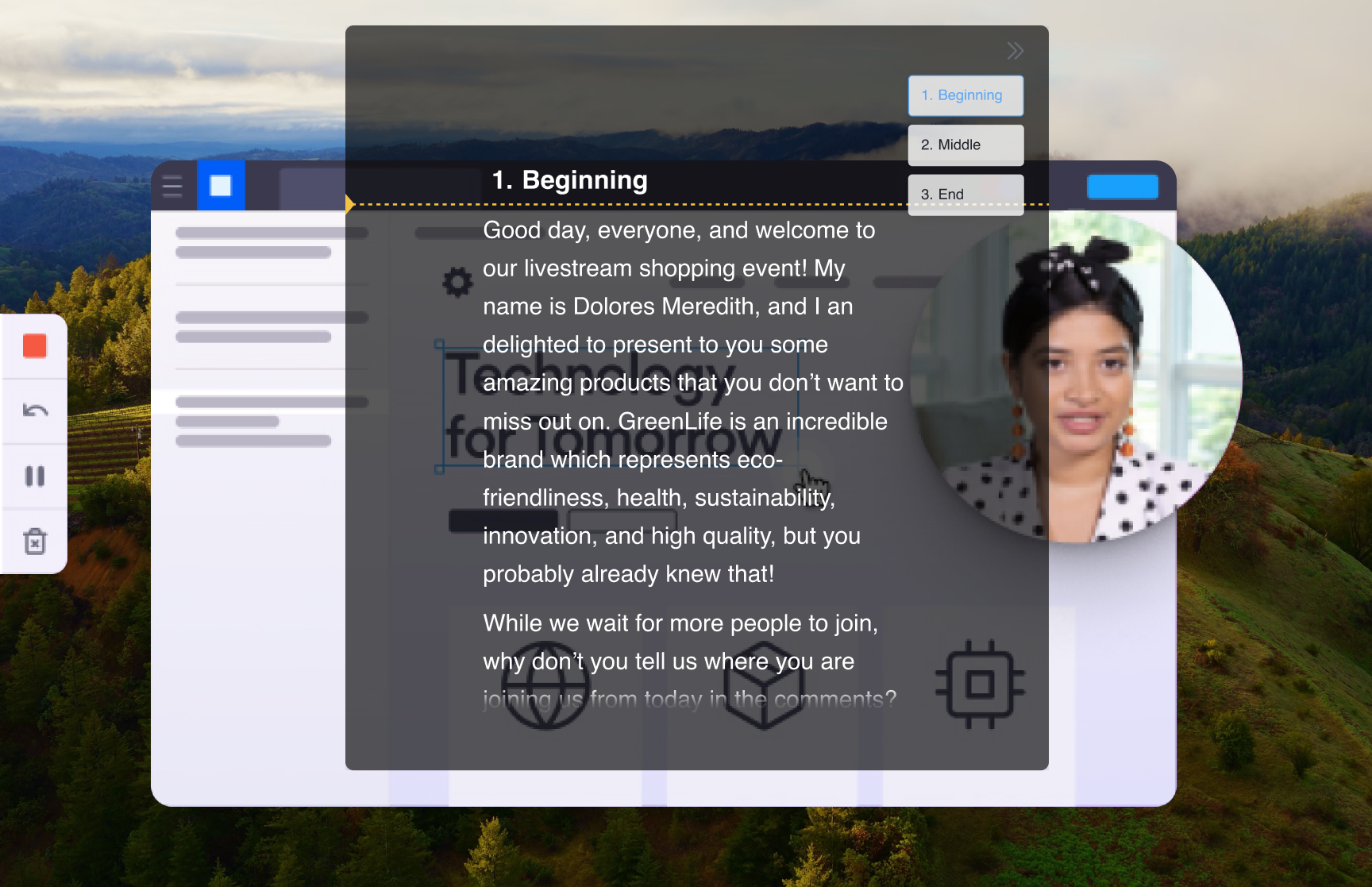
使用技巧
- 💡Loom 会把镜头气泡固定在角落——把提词直接放在它正上方,视线看起来就自然,而不是在画面上乱飘
- 💡要示范被提词挡住的 App?打开「点击穿透」,不必先移动提词,点击就能落在底下的 App 上
- 💡「智能暂停」会在你停止说话时暂停滚动——等页面加载或临时补一句旁白时很好用
- 💡录制前先在 FlowPrompter 编辑器里把脚本精简好;删字比事后剪片快多了
FlowPrompter + 的最佳使用情境 Loom
- →异步的产品操作示范与新功能公告
- →照着验证过的脚本走的业务开发视频
- →第一次就讲清楚的 Bug 回报与代码审查
- →新同事会反复回看好几个月的上手视频
隐形提词器模式
下载桌面版 FlowPrompter,一次到底录好 Loom
想要在分享画面时保持提词不可见,请下载 Desktop。若你只需要快速起草,使用 Online 就够了。
macOSWindows