FlowPrompter + Loom
Käsikirjoita Loom-videosi. Pidä käsikirjoitus poissa tallenteesta.
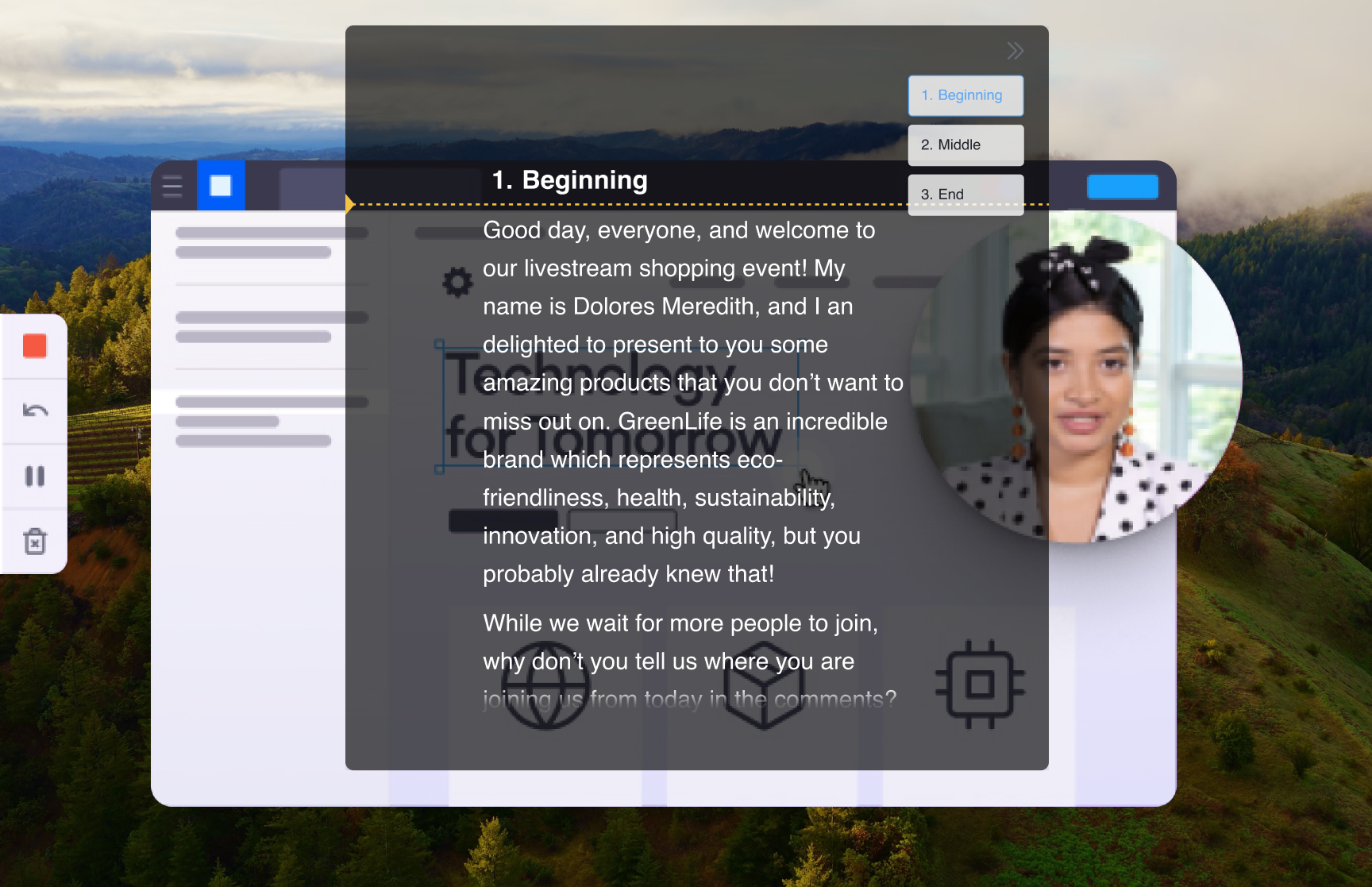
Loom asettaa kasvosi pieneen kameran kuplaan, kun käyt ruutua läpi — mikä tekee harhailevista katseista tuskallisen ilmeisiä. Jos luet muistiinpanoja toiselta näytöltä, katsoja huomaa, ettet katso kuplaan etkä siihen, mitä esittelet. FlowPrompter ratkaisee geometrian: käsikirjoitus kelluu juuri siellä, missä sitä tarvitset, ja kun Ikkunan yksityisyys on käytössä, Loomin näyttötallennus ei koskaan tallenna käsikirjoitusikkunaa. Katsoja näkee siistin esittelyn; sinä näet jokaisen sanan.
Käyttöönotto
Kirjoita esittelyn käsikirjoitus FlowPrompteriin — yksi lyhyt kappale jokaista näkymää kohti, jonka aiot näyttää
Ota Ikkunan yksityisyys käyttöön FlowPrompterin asetuksista, jotta tallennusohjelmat eivät voi napata käsikirjoitusikkunaa
Käynnistä Loom tilassa näyttö + kamera ja valitse näyttö, jonka esität
Vedä käsikirjoitus Loomin kameran kuplan viereen, jotta katseesi pysyy lähellä omia kasvojasi valmiissa videossa
Paina Loomissa tallennus, käynnistä vieritys ja kerro koko esittely yhdellä otolla
Ammattilaisten vinkkejä
- 💡Loom kiinnittää kameran kuplan kulmaan — kun pysäköit käsikirjoituksen suoraan sen yläpuolelle, katseesi vaikuttaa luonnolliselta sen sijaan, että se kiitäisi ruudun poikki
- 💡Esitteletkö sovellusta, joka on käsikirjoituksen takana? Ota Klikkaus läpi käyttöön, jotta klikkauksesi osuvat sovellukseen ilman käsikirjoituksen siirtämistä
- 💡Älykäs tauko pysäyttää vierityksen, kun lopetat puhumisen — hyödyllinen, kun sivu latautuu tai improvisoit sivuhuomautuksen
- 💡Hio käsikirjoitus FlowPrompterin editorissa ennen tallennusta; sanojen karsiminen on nopeampaa kuin videon leikkaaminen jälkikäteen
Parhaat käyttötavat FlowPrompterin kanssa + Loom
- →Asynkroniset tuote-esittelyt ja ominaisuusilmoitukset
- →Myynnin kontaktointivideot, jotka noudattavat hyväksi todettua käsikirjoitusta
- →Vikaraportit ja koodikatselmukset selkeästi kerrottuna ensimmäisellä otolla
- →Perehdytysvideot, joita uudet tiimiläiset katsovat uudelleen kuukausia
Lataa FlowPrompter tietokoneelle ja tallenna Loom-videot yhdellä otolla
Lataa Desktop näkymättömään ruudunjakoon. Käytä verkkoversiota, kun tarvitset vain nopean luonnoksen.