FlowPrompter + Screen Studio
Elokuvamainen liike Screen Studiosta. Viimeistelty kerronta käsikirjoituksesta.
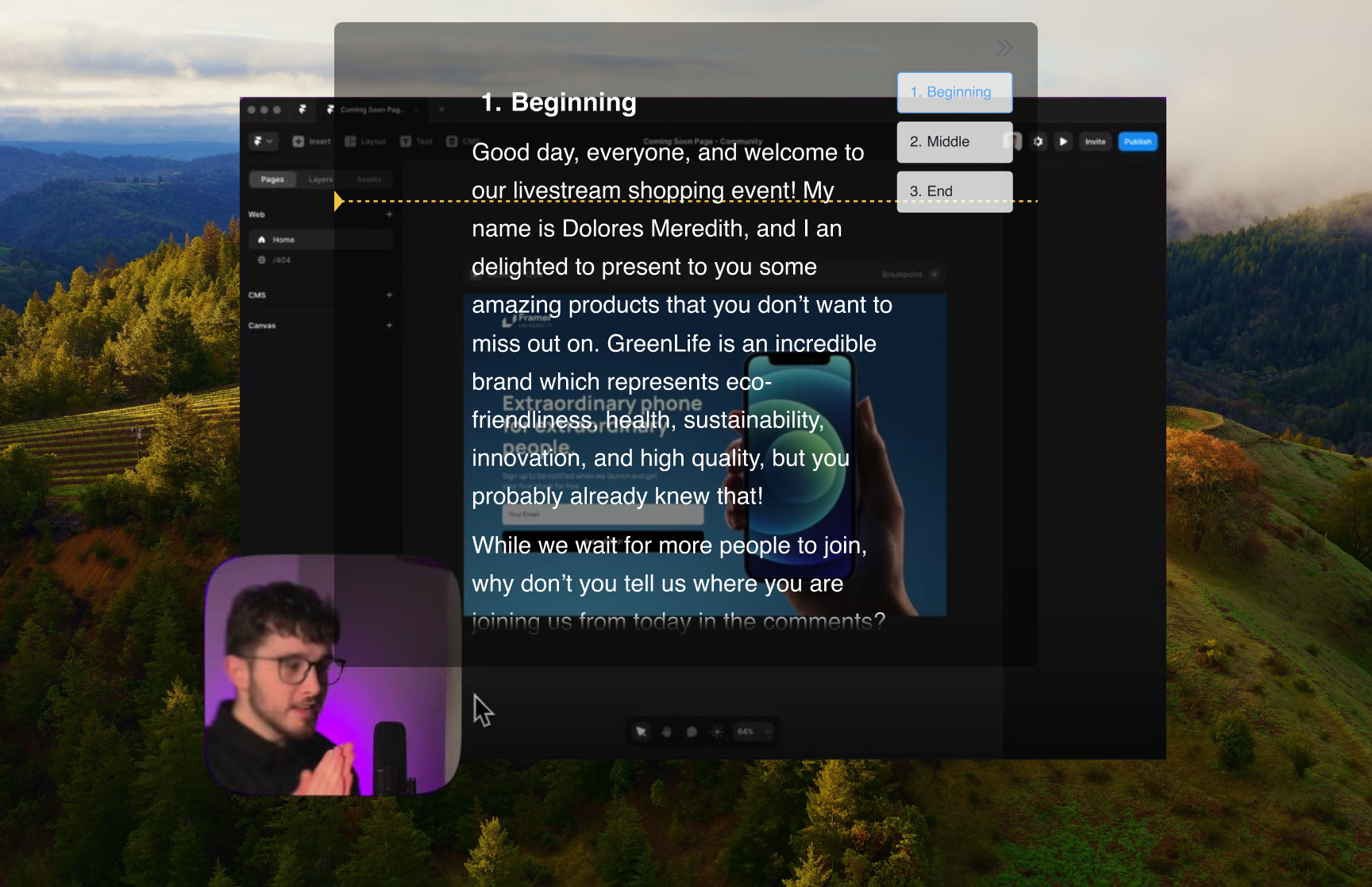
Screen Studio saa Macin näyttötallenteet näyttämään elokuvamaisilta — automaattiset lähennykset klikkauksiisi, sulava kohdistimen liike, kauniit taustat. Tuo viimeistely leikkaa molempiin suuntiin: epäröivä, rönsyilevä kerronta erottuu tuplasti enemmän siloiteltujen visuaalien päällä. FlowPrompter asettaa sanatarkan käsikirjoituksen juuri sille näytölle, jota tallennat, ja koska Ikkunan yksityisyys sulkee käsikirjoitusikkunan pois näyttötallennuksesta, se ei koskaan näy materiaalissa — ei edes Screen Studion automaattisten lähennysten sisällä.
Käyttöönotto
Käsikirjoita kerronta FlowPrompterissa ja sovita jokainen kappale yhteen vaiheeseen, jota klikkaat läpi
Ota Ikkunan yksityisyys käyttöön, jotta käsikirjoitusikkuna jää pois näyttötallennuksesta
Käynnistä näytön tallennus Screen Studiossa
Pidä käsikirjoitus kelluen sen alueen päällä, jota esittelet — Klikkaus läpi antaa sinun käyttää sen alla olevaa sovellusta
Käy esittely läpi; viety video näyttää sovelluksesi ja kohdistimen, ei koskaan käsikirjoitusta
Ammattilaisten vinkkejä
- 💡Screen Studio lähentää klikkauksiisi, eikä käsikirjoitus näy edes lähennyksen sisällä — jätä se sinne, mistä se on helpoin lukea
- 💡Tahdita lukeminen klikkauksiisi, ei toisin päin; lyhyet kappaleet toimintoa kohti toimivat parhaiten
- 💡Tallennatko myös kameran? Pysäköi käsikirjoitus verkkokameran lähelle puhuvan pään hetkiä varten
- 💡Käytä Älykäs tauko -toimintoa, jotta vieritys odottaa, kunnes animaatio tai sivun lataus on valmis
Parhaat käyttötavat FlowPrompterin kanssa + Screen Studio
- →Tuotelanseerausten esittelyt selostuksen kanssa
- →Ominaisuusesittelyt muutoslokeihin ja julkaisutietoihin
- →Esikatseluvideot App Storeen ja laskeutumissivuille
- →Oppaat, joissa kerronnan on vastattava kohdistinta tarkalleen
Lataa FlowPrompter tietokoneelle ja kerro Screen Studio -esittelyt siististi
Lataa Desktop näkymättömään ruudunjakoon. Käytä verkkoversiota, kun tarvitset vain nopean luonnoksen.