FlowPrompter + YouTube
Käsikirjoita video, pidä katsekontakti ja jätä prompteri pois lopullisesta leikkeestä.
YouTube-videolla on yksi mahdollisuus pitää katsoja mukana: koukku, sponsoriosuus, opastusvaiheet ja tilauskehotus. FlowPrompter pitää sanat kameran vieressä, kun tallennat kameraohjelmassa, OBS:ssä, Zoomissa tai selainstudiossa. Kun Window Privacy on käytössä, prompteri näkyy sinulle mutta ei näytön tallennuksissa tai kuvakaappauksissa. Lopullinen lataus näyttää siistiltä ja esitys pysyy napakkana.
Käyttöönotto
Kirjoita YouTube-käsikirjoitus FlowPrompterissa ja erota koukku, osiot, sponsoriosuus ja CTA
Ota Window Privacy käyttöön, jos tallennat näyttöä, jotta prompteri ei päädy kaappaukseen
Avaa tallennusympäristö: kameraohjelma, OBS, YouTube Live Control Room tai selainstudio
Sijoita prompteri linssin tai esikatseluikkunan lähelle ja sovita vieritys luonnolliseen puhetahtiisi
Tallenna otto, jätä tarvittaessa taukoja editointia varten ja vie käsikirjoitusta eteenpäin osio kerrallaan
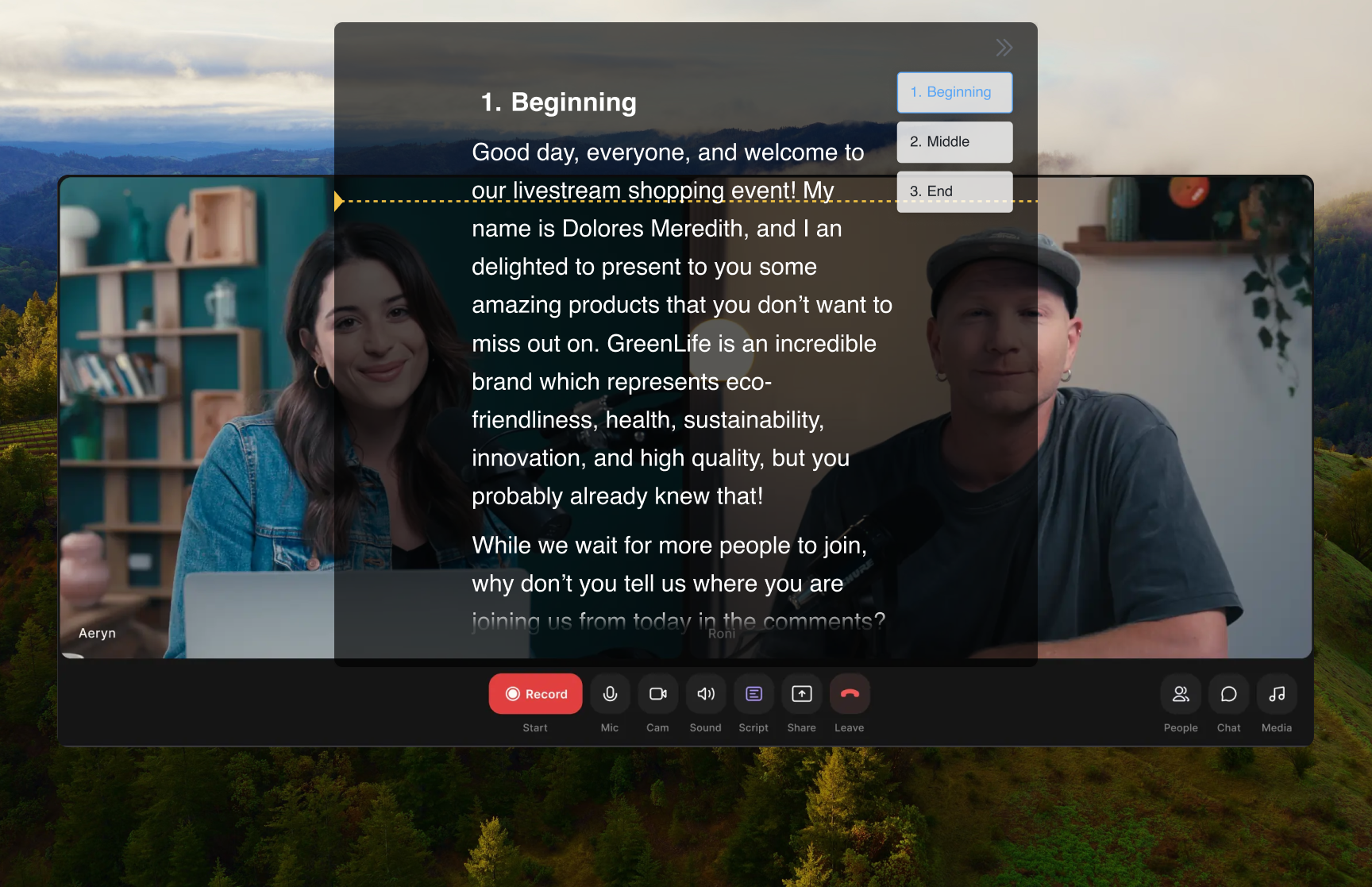
Ammattilaisten vinkkejä
- 💡Pidä ensimmäiset 10 sekuntia sanasta sanaan; koukku ratkaisee, jääkö katsoja mukaan
- 💡Käytä koukun jälkeen luettelomaisia osioita, jos haluat rennomman puhetavan
- 💡Näyttöopastuksissa Click-through antaa käyttää prompterin alla olevaa sovellusta
- 💡Tallenna sponsoritekstit ja CTA:t uudelleenkäytettäviksi käsikirjoituksiksi, jotta brändin sanamuoto pysyy täsmällisenä
Parhaat käyttötavat FlowPrompterin kanssa + YouTube
- →Talking-head-YouTube-videot, joissa aloitus on kirjoitettu valmiiksi
- →Valmiista rungosta tallennetut opastukset ja tuotedemot
- →Sponsoriosuudet, introt ja tilauskehotukset täsmällisellä sanamuodolla
- →YouTube Live -lähetykset, joissa ohjelmarungon on pysyttävä kasassa
Lataa FlowPrompter Desktopille ja tallenna YouTube-videot käsikirjoituksen mukaan
Lataa Desktop näkymättömään ruudunjakoon. Käytä verkkoversiota, kun tarvitset vain nopean luonnoksen.