FlowPrompter + Loom
Buat naskah untuk Loom Anda. Jaga teleprompter tetap di luar rekaman.
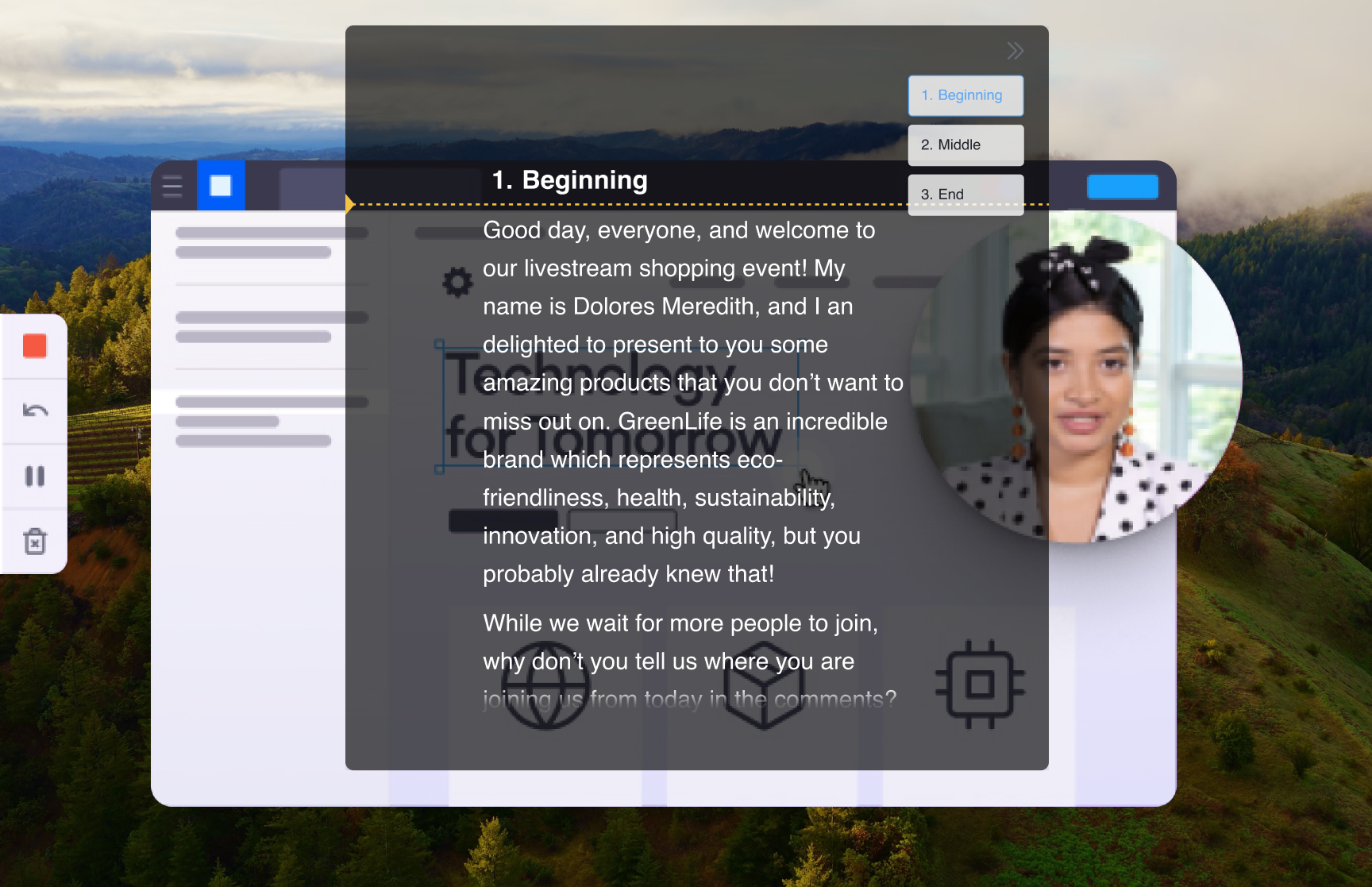
Loom menempatkan wajah Anda dalam gelembung kamera kecil sementara Anda menjelaskan layar — yang membuat mata yang mengembara terlihat sangat jelas. Jika Anda membaca catatan dari monitor kedua, penonton melihat Anda memandang jauh dari gelembung sekaligus dari hal yang sedang Anda peragakan. FlowPrompter membenahi geometri ini: naskah mengambang di mana pun Anda butuhkan, dan dengan Privasi Jendela (Window Privacy) menyala, tangkapan layar Loom tidak pernah merekam jendela teleprompter. Penonton melihat penjelasan yang rapi; Anda melihat setiap kata.
Cara Mengatur
Tulis naskah penjelasan di FlowPrompter — satu paragraf pendek untuk setiap layar yang akan Anda tampilkan
Nyalakan Privasi Jendela (Window Privacy) di pengaturan FlowPrompter agar perekam layar tidak bisa menangkap jendela teleprompter
Mulai Loom dalam mode layar + kamera dan pilih tampilan yang akan Anda sajikan
Seret teleprompter ke samping gelembung kamera Loom, agar arah pandang Anda tetap dekat dengan wajah Anda di video akhir
Tekan rekam di Loom, mulai gulir, dan narasikan penjelasan dalam satu kali ambil
Tips Pro
- 💡Loom menyematkan gelembung kamera Anda di sudut — meletakkan teleprompter tepat di atasnya membuat garis pandang Anda tampak alami alih-alih melompat ke seluruh layar
- 💡Mendemokan aplikasi yang berada di belakang teleprompter? Aktifkan Klik-tembus (Click-through) agar klik Anda mengenai aplikasi tanpa perlu memindahkan teleprompter lebih dulu
- 💡Jeda Cerdas (Intelligent Pause) menghentikan gulir saat Anda berhenti bicara — berguna ketika halaman sedang dimuat atau Anda berimprovisasi catatan sampingan
- 💡Rapikan naskah di editor FlowPrompter sebelum merekam; memangkas kata lebih cepat daripada memotong video sesudahnya
Kasus Penggunaan Terbaik untuk FlowPrompter + Loom
- →Penjelasan produk asinkron dan pengumuman fitur
- →Video prospek penjualan yang mengikuti naskah teruji
- →Laporan bug dan tinjauan kode yang dinarasikan jelas pada ambilan pertama
- →Video orientasi yang akan ditonton ulang rekan tim baru selama berbulan-bulan
Unduh FlowPrompter untuk Desktop dan rekam Loom dalam satu kali ambil
Unduh Desktop untuk berbagi layar yang tidak terlihat. Gunakan Online ketika Anda hanya membutuhkan draf singkat.