FlowPrompter + Zoom
Baca naskah Anda langsung di atas panggilan Zoom. Tidak ada yang akan tahu.
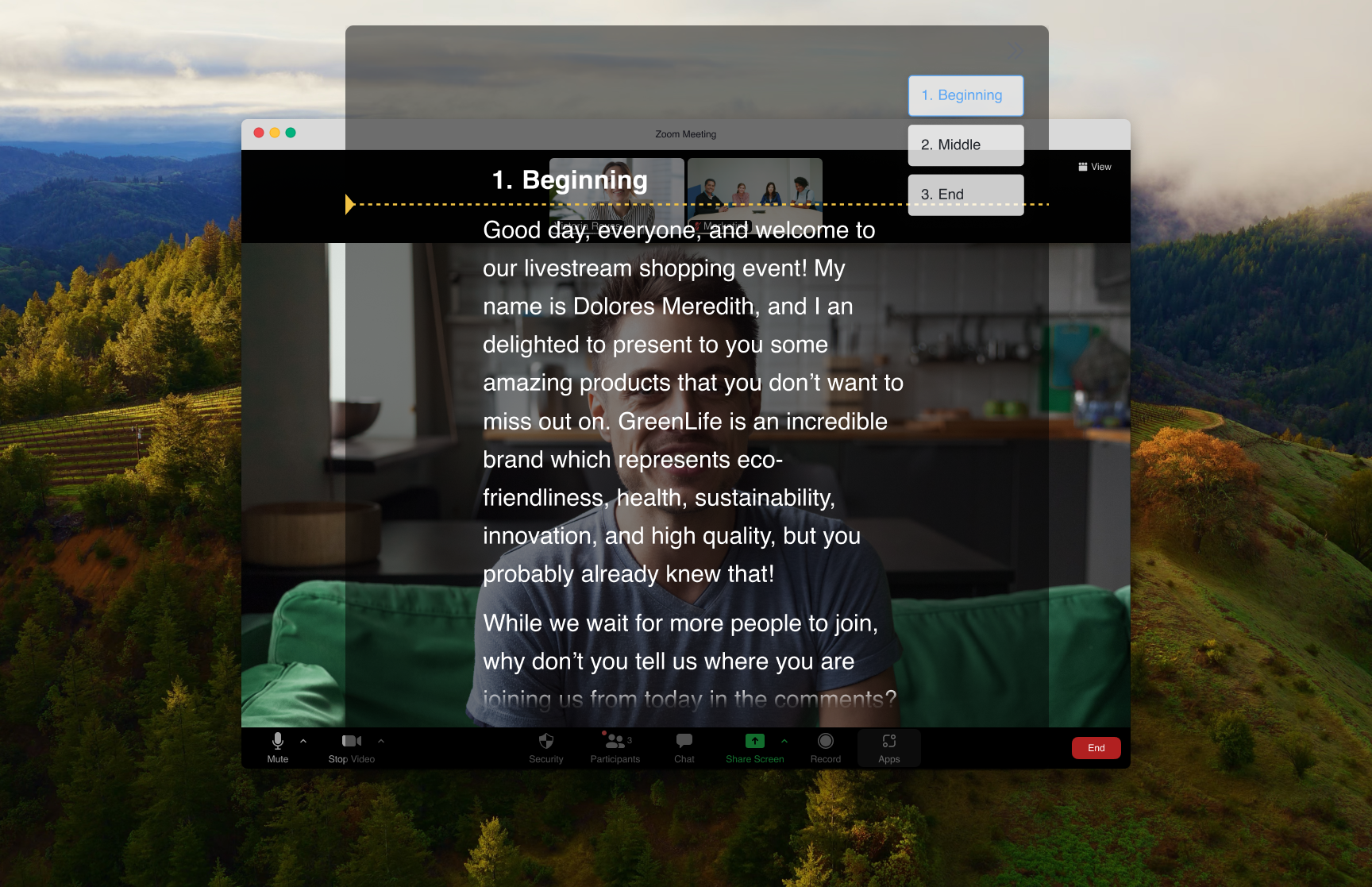
Zoom adalah pilihan utama untuk rapat jarak jauh, tetapi menyampaikan presentasi yang rapi sambil menjaga kontak mata itu sulit. Overlay transparan FlowPrompter berada di atas jendela Zoom Anda, sehingga naskah Anda selalu terlihat sementara Anda menatap langsung ke kamera.
Cara Mengatur
Buka FlowPrompter dan muat naskah atau poin pembicaraan Anda
Mulai rapat Zoom Anda seperti biasa
Aktifkan mode overlay transparan FlowPrompter
Posisikan jendela overlay di atas jendela Zoom Anda, dekat dengan kamera
Mulai naskah dan presentasikan — catatan Anda bergulir secara transparan di atas panggilan
Tips Pro
- 💡Posisikan overlay sedekat mungkin dengan lensa kamera untuk kontak mata terbaik
- 💡Gunakan poin-poin alih-alih kalimat lengkap agar penyampaian lebih alami
- 💡Atur kecepatan gulir yang nyaman — Anda bisa menyesuaikannya selama panggilan dengan pintasan keyboard
- 💡Berlatihlah sekali sebelum rapat penting untuk menemukan posisi overlay yang ideal
Kasus Penggunaan Terbaik untuk FlowPrompter + Zoom
- →Presentasi dan demo penjualan
- →Pitch ke investor
- →Rapat seluruh perusahaan (all-hands)
- →Proposal dan tinjauan klien
- →Wawancara kerja (ya, sungguh)
Unduh FlowPrompter untuk Desktop dan buat prompt Zoom tetap tak terlihat
Unduh Desktop untuk berbagi layar yang tidak terlihat. Gunakan Online ketika Anda hanya membutuhkan draf singkat.