FlowPrompter + Screen Studio
Gerakan sinematik dari Screen Studio. Narasi halus dari naskah.
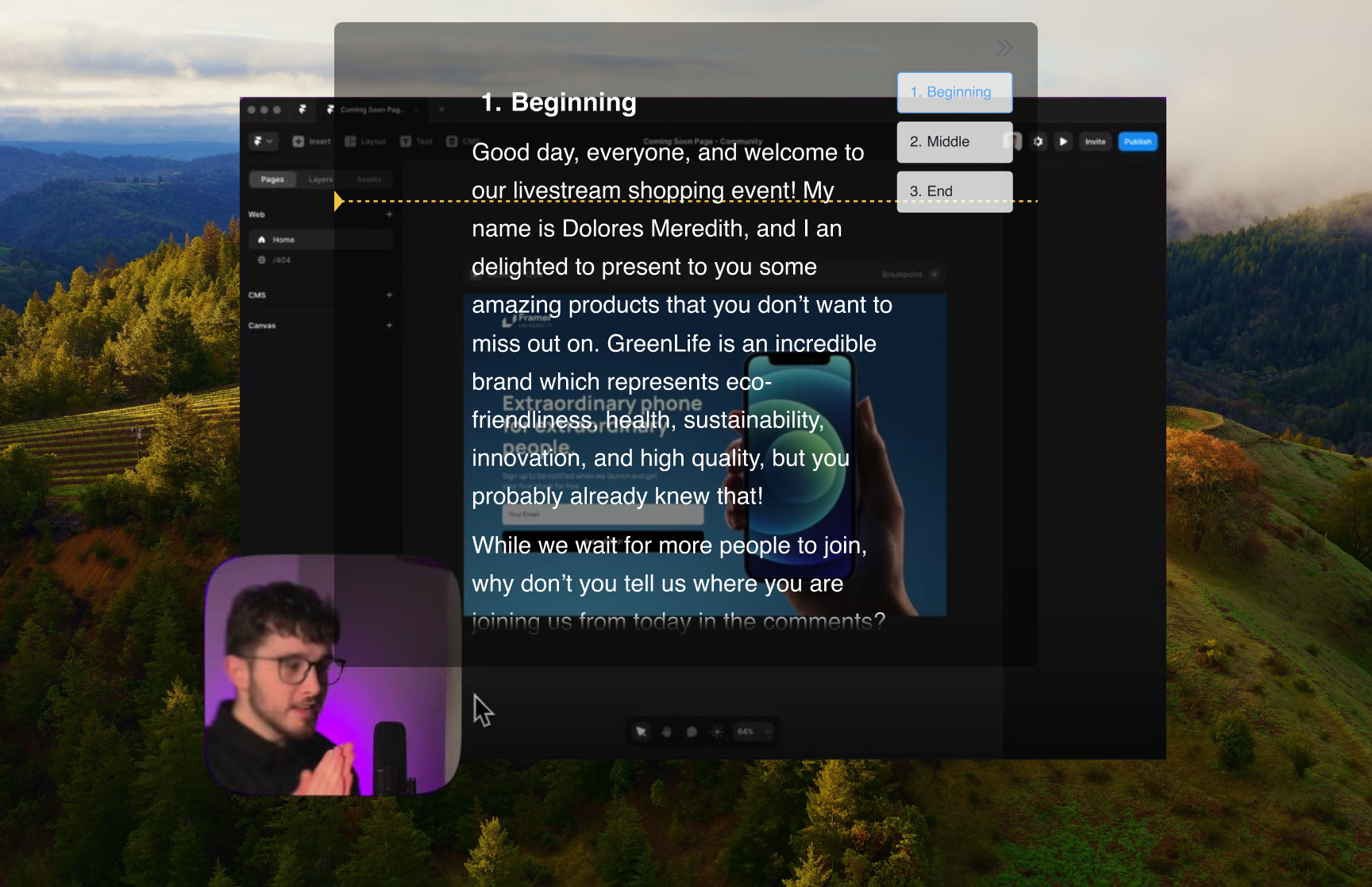
Screen Studio membuat rekaman layar Mac terlihat sinematik — zoom otomatis pada klik Anda, gerakan kursor yang mulus, latar yang indah. Kehalusan itu berdampak dua arah: narasi yang ragu dan bertele-tele justru dua kali lebih menonjol di atas visual yang apik. FlowPrompter menaruh naskah kata demi kata di layar yang sedang Anda rekam, dan karena Privasi Jendela (Window Privacy) mengecualikan jendela teleprompter dari tangkapan layar, ia tidak pernah muncul dalam rekaman — bahkan di dalam zoom otomatis Screen Studio sekalipun.
Cara Mengatur
Buat naskah narasi di FlowPrompter, cocokkan setiap paragraf dengan satu langkah yang akan Anda klik
Nyalakan Privasi Jendela (Window Privacy) agar jendela teleprompter dikecualikan dari tangkapan layar
Mulai merekam layar Anda di Screen Studio
Jaga teleprompter mengambang di atas area yang Anda peragakan — Klik-tembus (Click-through) memungkinkan Anda mengoperasikan aplikasi di bawahnya
Jalankan demonya; video yang diekspor menampilkan aplikasi dan kursor Anda, tidak pernah naskahnya
Tips Pro
- 💡Screen Studio melakukan zoom ke arah klik Anda, dan teleprompter tidak akan muncul bahkan di dalam zoom — biarkan di mana pun paling mudah dibaca
- 💡Selaraskan irama membaca dengan klik Anda, bukan sebaliknya; paragraf pendek per tindakan paling cocok
- 💡Merekam kamera Anda juga? Letakkan teleprompter dekat webcam untuk momen kepala bicara
- 💡Gunakan Jeda Cerdas (Intelligent Pause) agar gulir menunggu sementara animasi atau pemuatan halaman selesai
Kasus Penggunaan Terbaik untuk FlowPrompter + Screen Studio
- →Demo peluncuran produk dengan sulih suara
- →Penjelasan fitur untuk catatan perubahan dan catatan rilis
- →Video pratinjau App Store dan halaman arahan
- →Tutorial yang narasinya harus cocok persis dengan kursor
Unduh FlowPrompter untuk Desktop dan narasikan demo Screen Studio dengan rapi
Unduh Desktop untuk berbagi layar yang tidak terlihat. Gunakan Online ketika Anda hanya membutuhkan draf singkat.