FlowPrompter + YouTube
Tulis naskah videonya, jaga kontak mata, dan biarkan prompt keluar dari hasil akhir.
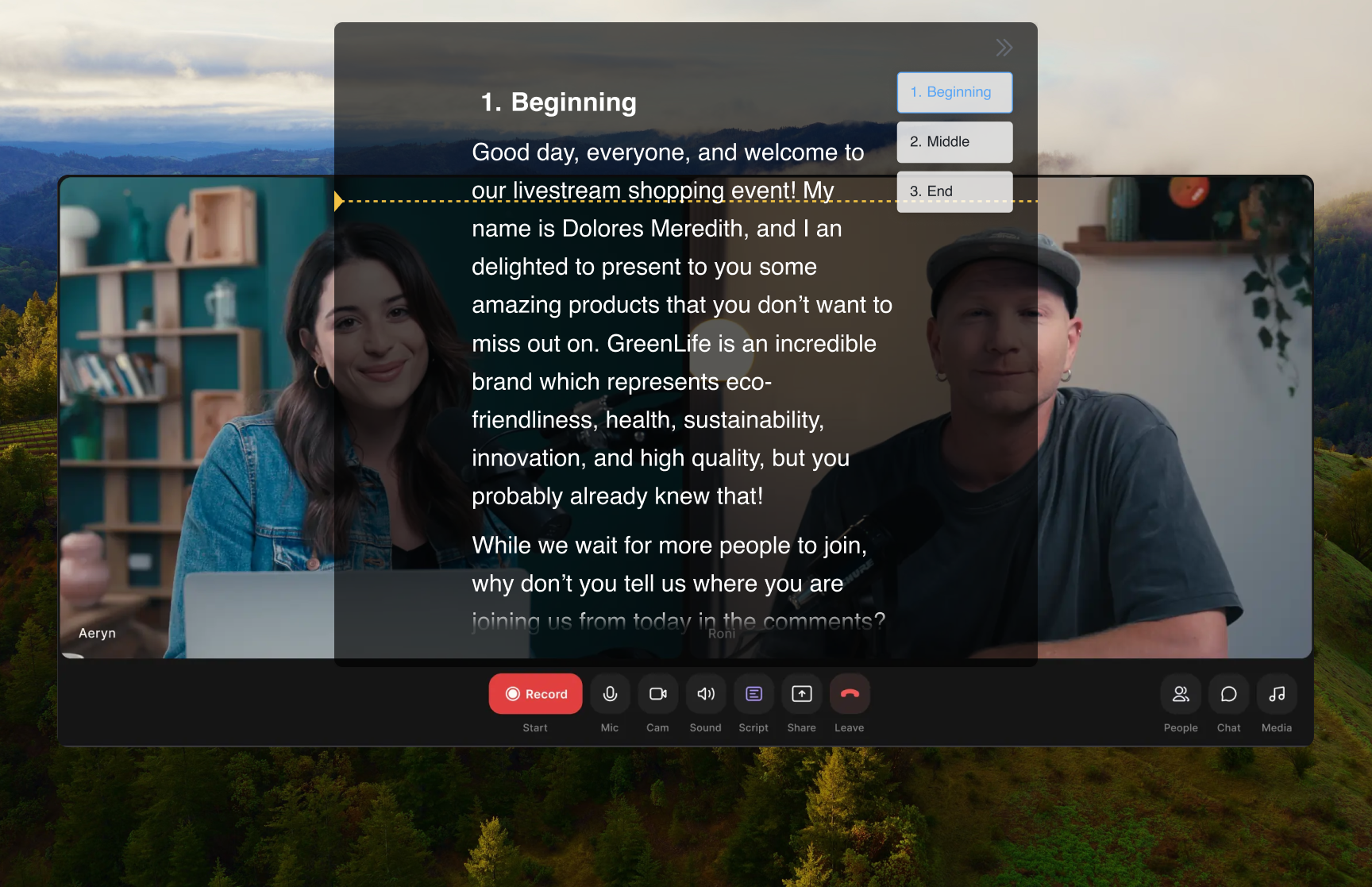
Video YouTube punya satu kesempatan untuk menahan perhatian: hook, sponsor read, langkah tutorial, dan ajakan subscribe. FlowPrompter menaruh kata-kata itu di samping kamera saat Anda merekam dengan aplikasi kamera, OBS, Zoom, atau studio browser. Dengan Window Privacy aktif, prompt terlihat oleh Anda tetapi tidak muncul di screen recording atau screenshot, sehingga upload akhir terlihat bersih dan penyampaian tetap rapi.
Cara Mengatur
Tulis naskah YouTube di FlowPrompter, pisahkan hook, bagian, sponsor read, dan CTA
Aktifkan Window Privacy jika merekam layar agar prompt tidak masuk ke capture
Buka setup rekaman: aplikasi kamera, OBS, YouTube Live Control Room, atau studio browser
Letakkan prompt dekat lensa atau jendela pratinjau dan sesuaikan kecepatan scroll dengan tempo bicara alami
Rekam take, beri jeda untuk editing bila perlu, dan jalankan naskah melalui setiap segmen
Tips Pro
- 💡Pertahankan 10 detik pertama kata demi kata; hook itu menentukan apakah penonton bertahan
- 💡Setelah hook, gunakan bagian berbentuk poin jika ingin pembacaan terasa lebih natural
- 💡Untuk tutorial layar, aktifkan Click-through agar Anda bisa mengoperasikan aplikasi di bawah prompt
- 💡Simpan sponsor read dan CTA sebagai naskah pakai ulang supaya wording brand tetap tepat di setiap video
Kasus Penggunaan Terbaik untuk FlowPrompter + YouTube
- →Video talking-head YouTube dengan hook bernaskah
- →Tutorial dan demo produk yang direkam dari outline siap pakai
- →Sponsor read, intro, dan ajakan subscribe dengan teks persis
- →Acara YouTube Live yang run-of-show-nya harus tetap terarah
Unduh FlowPrompter untuk Desktop dan rekam video YouTube sesuai naskah
Unduh Desktop untuk berbagi layar yang tidak terlihat. Gunakan Online ketika Anda hanya membutuhkan draf singkat.