FlowPrompter + Loom
Подгответе ги вашите Loom видеа. Сценариото останува надвор од снимката.
Loom го става вашето лице во мало камерно меурче додека одите низ екранот — што ги прави скитачките очи болно очигледни. Ако читате белешки од втор монитор, гледачите гледаат дека не гледате ниту во меурчето ниту во тоа што го прикажувате. FlowPrompter ја решава геометријата: сценариото лебди токму таму каде што ви треба, а со вклучена Приватност на прозорец снимањето на екранот од Loom никогаш не го снима прозорецот со сценариото. Гледачот гледа чиста демонстрација; вие го гледате секој збор.
Како да се постави
Напишете го сценариото за демонстрацијата во FlowPrompter — еден краток пасус за секој екран што планирате да го прикажете
Вклучете ја Приватност на прозорец во поставките на FlowPrompter за програмите за снимање да не можат да го фатат прозорецот со сценариото
Стартувајте Loom во режим екран + камера и изберете го екранот што ќе го презентирате
Повлечете го сценариото до камерното меурче на Loom, за вашиот поглед да остане близу до вашето лице во финалното видео
Притиснете снимање во Loom, започнете го лизгањето и испричајте ја целата демонстрација во еден здив
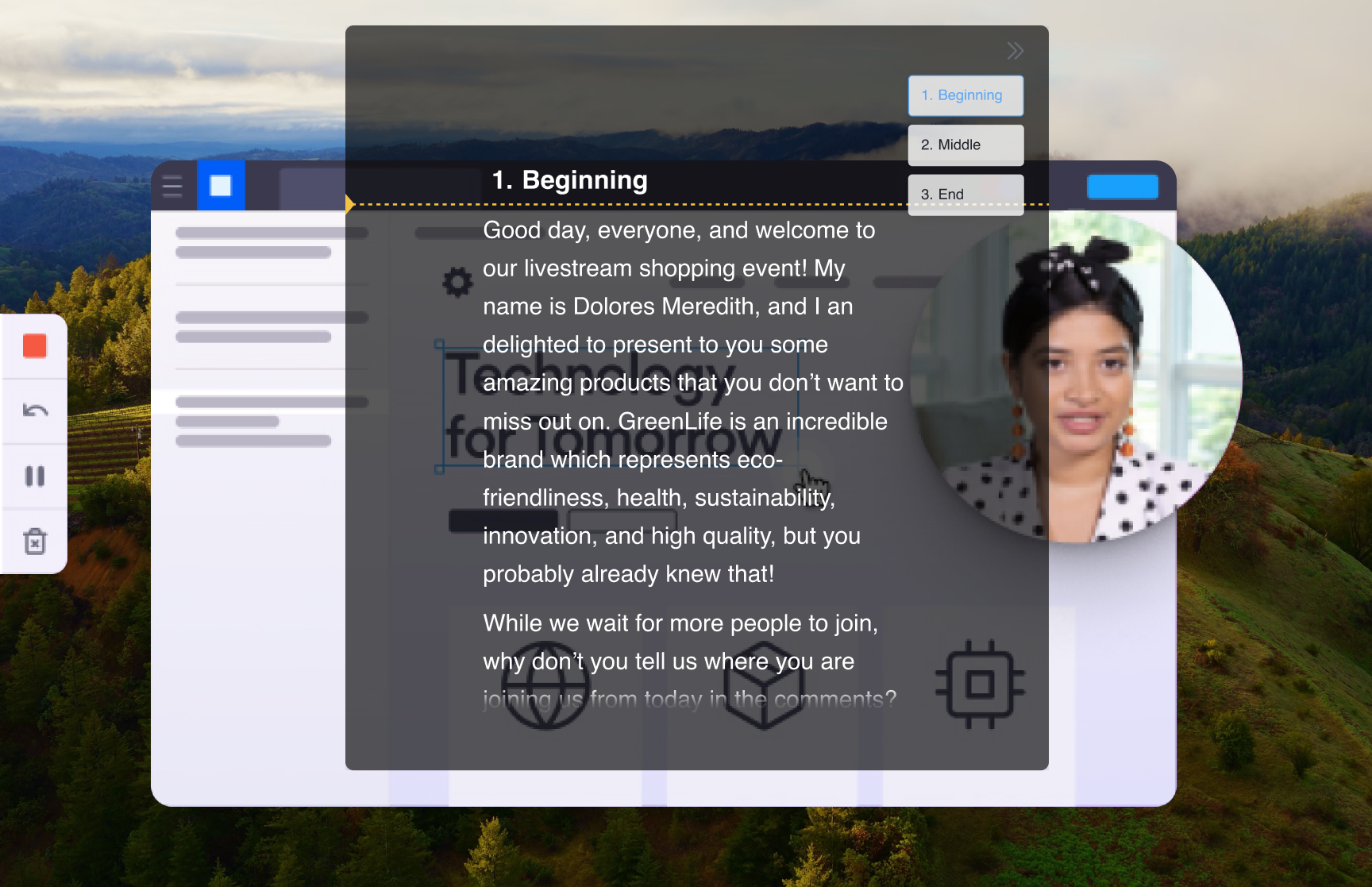
Професионални совети
- 💡Loom го прикачува камерното меурче во агол — кога сценариото ќе го паркирате точно над него, погледот изгледа природно наместо да скока низ екранот
- 💡Прикажувате апликација што е зад сценариото? Вклучете Клик низ прозорец за вашите кликови да паѓаат на апликацијата без да го поместувате сценариото
- 💡Паметна пауза го запира лизгањето кога ќе престанете да зборувате — корисно додека се вчитува страница или импровизирате забелешка
- 💡Дотерајте го сценариото во едиторот на FlowPrompter пред снимањето; да исфрлите зборови е побрзо отколку да сечете видео подоцна
Најдобри случаи на употреба за FlowPrompter + Loom
- →Асинхрони демонстрации на производ и објави на функции
- →Продажни видеа што следат докажано сценарио
- →Извештаи за грешки и прегледи на код испричани јасно од прв обид
- →Онбординг видеа што новите членови на тимот ќе ги гледаат со месеци
Преземете го FlowPrompter за компјутер и снимајте Loom видеа од прв обид
Преземете Desktop за невидливо споделување екран. Користете Online кога ви треба само брз нацрт.