FlowPrompter + Screen Studio
Кинематографско движење од Screen Studio. Дотерана нарација од сценарио.
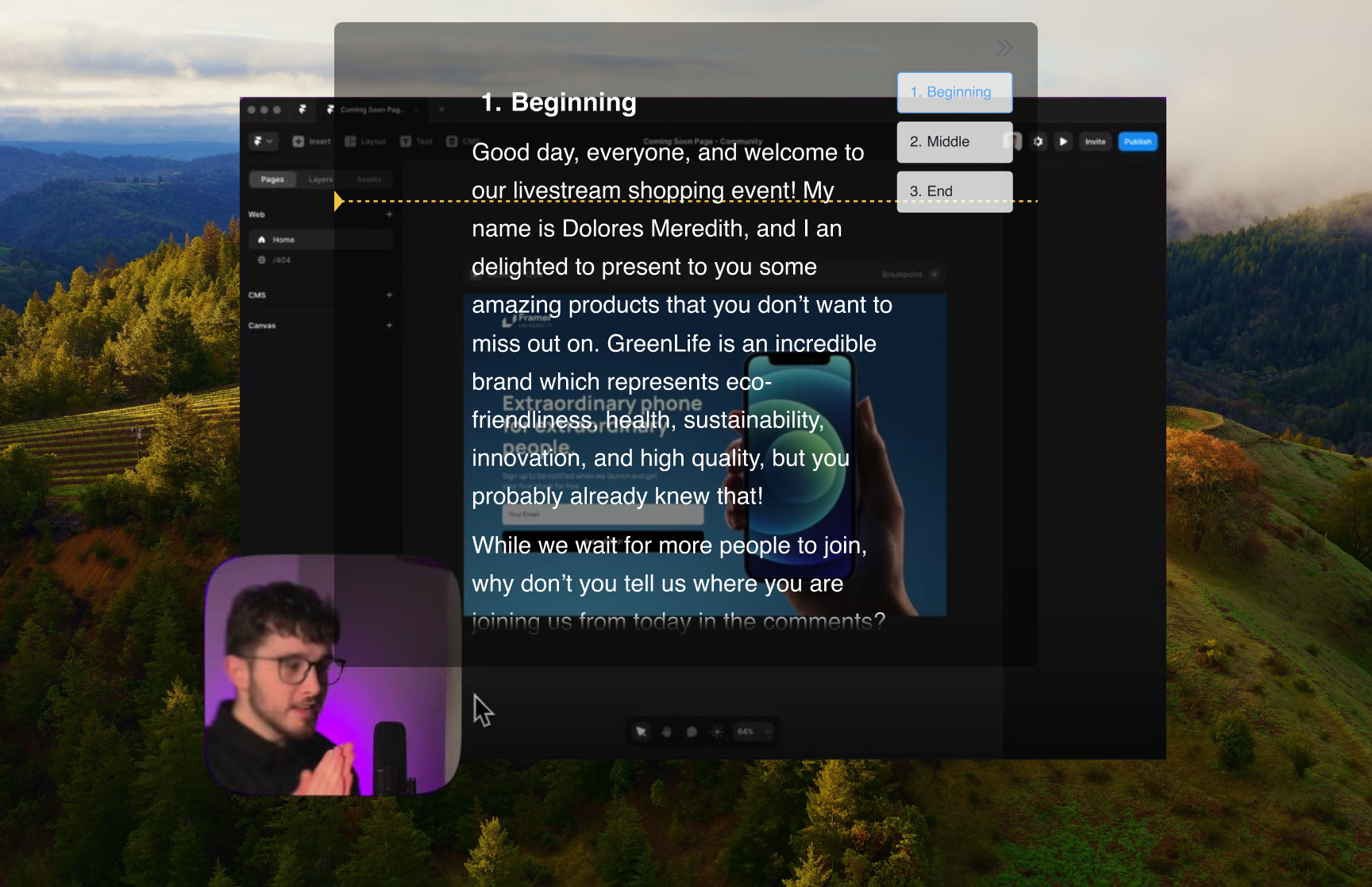
Screen Studio ги прави снимките на екранот на Mac да изгледаат кинематографски — автоматско зумирање на вашите кликови, мазно движење на курсорот, прекрасни позадини. Тој сјај сече во двете насоки: колеблива, расфрлана нарација изгледа двојно понападно над мазни визуелии. FlowPrompter става сценарио збор по збор токму на екранот што го снимате, и бидејќи Приватност на прозорец го исклучува прозорецот со сценариото од снимањето на екранот, тоа никогаш не се појавува во снимката — ниту дури во автоматските зумирања на Screen Studio.
Како да се постави
Напишете ја нарацијата во FlowPrompter, усогласувајќи го секој пасус со еден чекор низ кој ќе кликнете
Вклучете Приватност на прозорец за прозорецот со сценариото да биде исклучен од снимањето на екранот
Стартувајте снимање на екранот во Screen Studio
Држете го сценариото да лебди над областа што ја прикажувате — Клик низ прозорец ви овозможува да ракувате со апликацијата под него
Поминете низ демонстрацијата; извезеното видео ја прикажува вашата апликација и курсорот, никогаш сценариото
Професионални совети
- 💡Screen Studio зумира кон вашите кликови, а сценариото нема да се појави ниту во зумот — оставете го каде што е најлесно за читање
- 💡Темпирајте го читањето според вашите кликови, не обратно; кратки пасуси по дејство работат најдобро
- 💡Снимате и камера? Паркирајте го сценариото близу веб-камерата за моментите со глава што зборува
- 💡Користете Паметна пауза за лизгањето да чека додека завршува анимација или вчитување на страница
Најдобри случаи на употреба за FlowPrompter + Screen Studio
- →Демонстрации при лансирање на производ со глас
- →Прикази на функции за changelog и белешки за изданија
- →Видеа за преглед на App Store и за насловни страници
- →Туторијали каде нарацијата мора точно да се совпаѓа со курсорот
Преземете го FlowPrompter за компјутер и нараторирајте Screen Studio демонстрации чисто
Преземете Desktop за невидливо споделување екран. Користете Online кога ви треба само брз нацрт.