FlowPrompter + YouTube
Напишете го видеото, задржете контакт со камерата и не дозволувајте промптот да влезе во финалниот материјал.
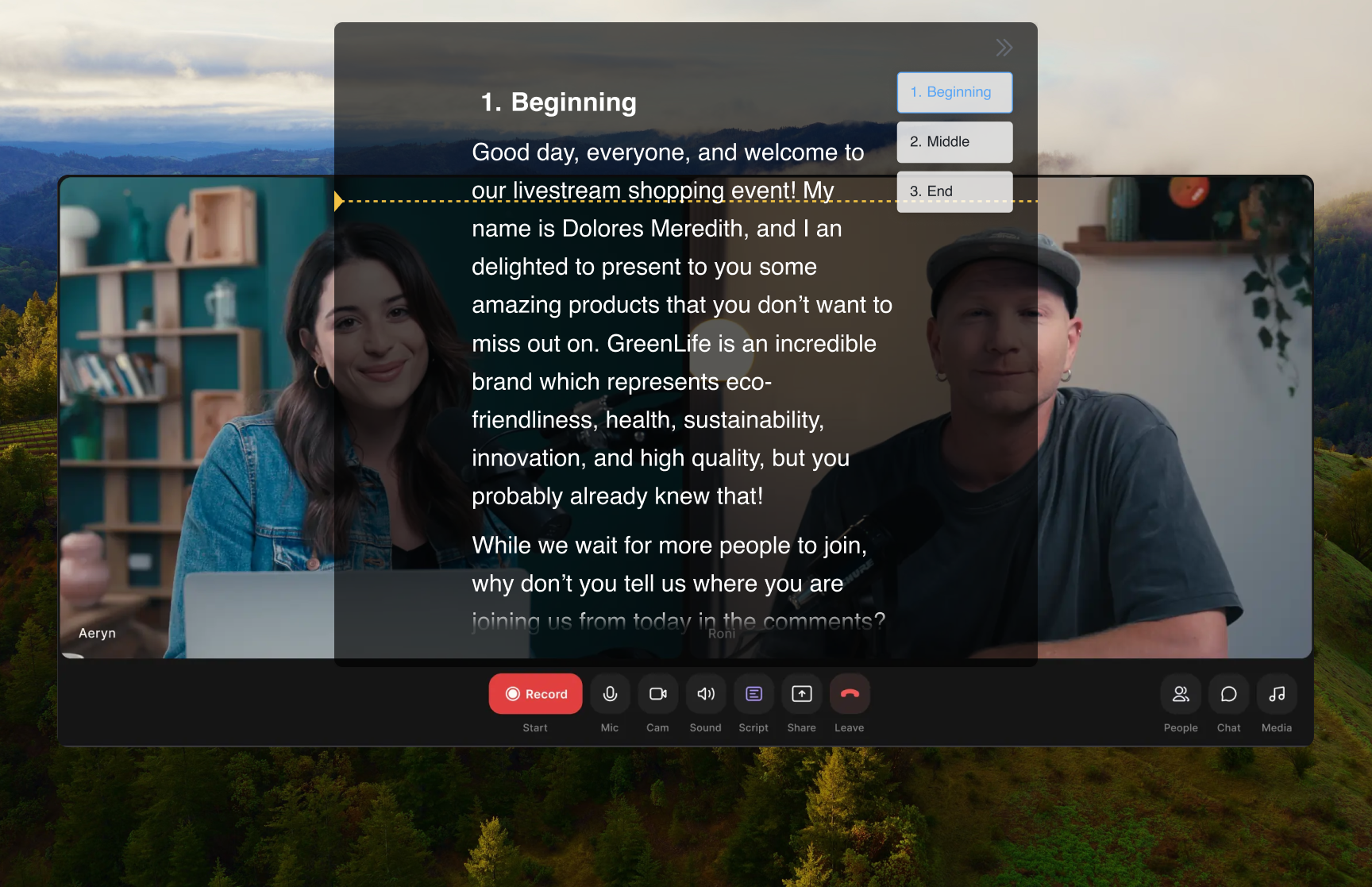
YouTube видео има една шанса да го задржи вниманието: hook, sponsor read, чекори во туторијалот и повик за subscribe. FlowPrompter ги држи тие зборови покрај камерата додека снимате во camera app, OBS, Zoom или browser studio. Кога Window Privacy е вклучен, промптот е видлив за вас, но не и за screen recordings и screenshots, па финалниот upload изгледа чисто, а изведбата останува сигурна.
Како да се постави
Напишете ја YouTube скриптата во FlowPrompter и одвојте hook, секции, sponsor read и CTA
Вклучете Window Privacy ако снимате екран, за промптот да не се појави во capture
Отворете го setup-от за снимање: camera app, OBS, YouTube Live Control Room или browser studio
Поставете го промптот блиску до леќата или preview прозорецот и усогласете ја брзината на скролање со природното темпо
Снимете го take-от, оставете паузи за монтажа каде што треба и движете ја скриптата низ секој сегмент
Професионални совети
- 💡Првите 10 секунди држете ги збор по збор; тој hook решава дали гледачите остануваат
- 💡По hook-от користете секции со точки ако сакате поприроден разговорен тон
- 💡За screen tutorials, вклучете Click-through за да ја користите апликацијата под промптот
- 💡Зачувајте sponsor reads и CTAs како reusable scripts за brand wording да остане точен
Најдобри случаи на употреба за FlowPrompter + YouTube
- →Talking-head YouTube видеа со напишани hooks
- →Туторијали и product demos снимени од подготвен outline
- →Sponsor reads, intro и subscribe calls со точен текст
- →YouTube Live емисии каде run-of-show мора да остане на патека
Преземете FlowPrompter за Desktop и снимајте YouTube видеа по скрипта
Преземете Desktop за невидливо споделување екран. Користете Online кога ви треба само брз нацрт.