FlowPrompter + Screen Studio
Chuyển động điện ảnh từ Screen Studio. Thuyết minh trau chuốt từ kịch bản.
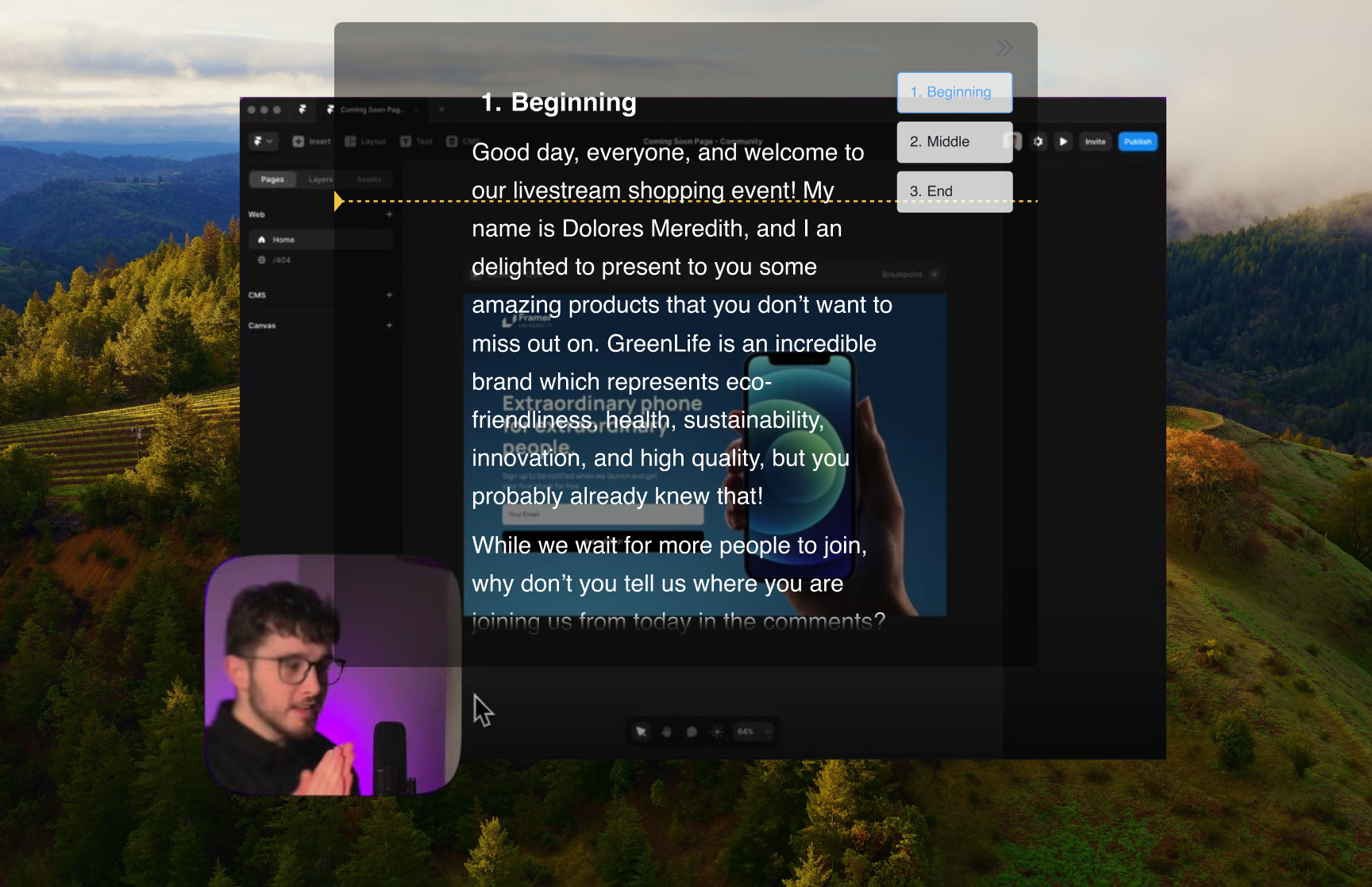
Screen Studio khiến bản ghi màn hình Mac trông như điện ảnh — tự động phóng to nơi bạn nhấp, chuyển động con trỏ mượt mà, nền đẹp mắt. Sự trau chuốt ấy có hai mặt: thuyết minh ấp úng, dài dòng càng nổi bật gấp đôi trên nền hình ảnh bóng bẩy. FlowPrompter đặt kịch bản từng chữ ngay trên chính màn hình bạn đang quay, và vì Quyền riêng tư cửa sổ (Window Privacy) loại cửa sổ teleprompter khỏi bản ghi màn hình, nó không bao giờ xuất hiện trong thước phim — kể cả bên trong các cú phóng to tự động của Screen Studio.
Cách Thiết Lập
Viết kịch bản thuyết minh trong FlowPrompter, khớp mỗi đoạn với một bước bạn sẽ nhấp qua
Bật Quyền riêng tư cửa sổ (Window Privacy) để cửa sổ teleprompter bị loại khỏi bản ghi màn hình
Bắt đầu quay màn hình của bạn trong Screen Studio
Giữ teleprompter nổi trên vùng bạn đang trình diễn — Nhấp xuyên (Click-through) cho phép bạn thao tác ứng dụng bên dưới
Trình diễn demo; video xuất ra hiện ứng dụng và con trỏ của bạn, không bao giờ hiện kịch bản
Mẹo Hay
- 💡Screen Studio phóng to về phía cú nhấp của bạn, và teleprompter sẽ không hiện ra ngay cả trong cú phóng to — cứ để nó ở chỗ nào dễ đọc nhất
- 💡Điều nhịp đọc theo cú nhấp của bạn, chứ không phải ngược lại; mỗi thao tác một đoạn ngắn là hợp nhất
- 💡Có quay cả camera của bạn? Đặt teleprompter gần webcam cho những khoảnh khắc cận mặt người dẫn
- 💡Dùng Tạm dừng thông minh (Intelligent Pause) để cuộn chờ trong khi một hoạt ảnh hoặc trang tải xong
Trường Hợp Dùng Tốt Nhất Cho FlowPrompter + Screen Studio
- →Demo ra mắt sản phẩm có lồng tiếng
- →Hướng dẫn tính năng cho nhật ký thay đổi và ghi chú phát hành
- →Video xem trước cho App Store và trang đích
- →Hướng dẫn mà phần thuyết minh phải khớp con trỏ chính xác
Tải FlowPrompter cho Desktop và thuyết minh demo Screen Studio gọn gàng
Tải bản Máy tính để chia sẻ màn hình vô hình. Dùng bản Online khi bạn chỉ cần soạn nháp nhanh.