Tích hợp
FlowPrompter + Zoom
Đọc kịch bản ngay trên cuộc gọi Zoom của bạn. Không ai biết được.
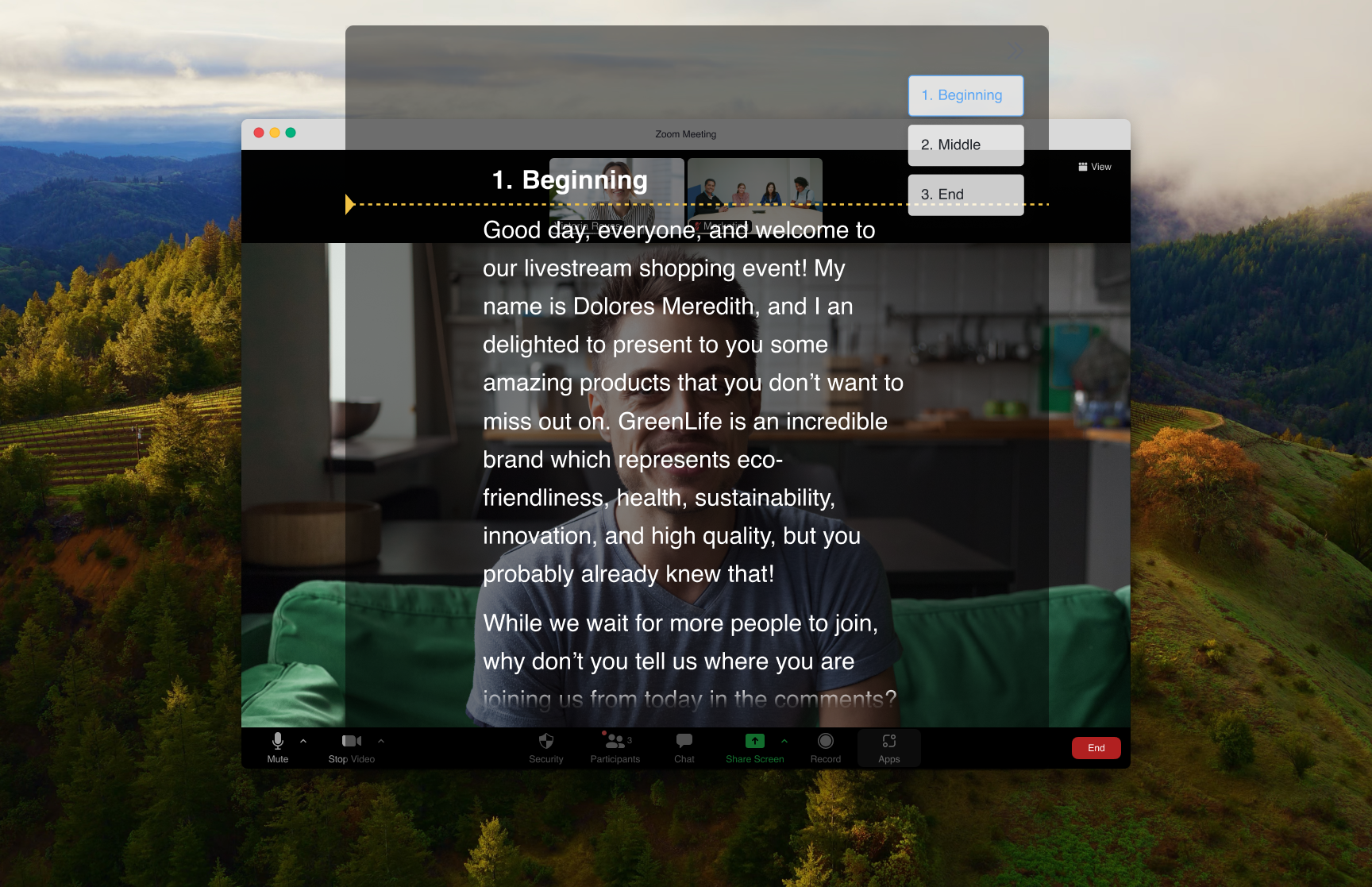
Zoom là lựa chọn hàng đầu cho các cuộc họp từ xa, nhưng trình bày một bài thuyết trình chỉn chu trong khi vẫn giữ giao tiếp bằng mắt là điều không dễ. Lớp phủ trong suốt của FlowPrompter nằm ngay trên cửa sổ Zoom, nên kịch bản luôn hiển thị trong khi bạn nhìn thẳng vào camera.
Cách Thiết Lập
Mở FlowPrompter và tải kịch bản hoặc các ý chính của bạn
Bắt đầu cuộc họp Zoom như bình thường
Bật chế độ lớp phủ trong suốt của FlowPrompter
Đặt cửa sổ lớp phủ lên trên cửa sổ Zoom, gần camera của bạn
Bắt đầu kịch bản và trình bày — ghi chú của bạn cuộn trong suốt trên cuộc gọi
Mẹo Hay
- 💡Đặt lớp phủ càng gần ống kính camera càng tốt để giao tiếp bằng mắt tự nhiên nhất
- 💡Dùng các gạch đầu dòng thay vì câu đầy đủ để truyền đạt tự nhiên hơn
- 💡Đặt tốc độ cuộn thoải mái — bạn có thể điều chỉnh trong cuộc gọi bằng phím tắt
- 💡Tập một lần trước cuộc họp quan trọng để tìm vị trí lớp phủ lý tưởng
Trường Hợp Dùng Tốt Nhất Cho FlowPrompter + Zoom
- →Thuyết trình và demo bán hàng
- →Pitch gọi vốn nhà đầu tư
- →Họp toàn công ty
- →Đề xuất và đánh giá với khách hàng
- →Phỏng vấn xin việc (vâng, thật đấy)
Chế độ teleprompter vô hình
Tải FlowPrompter cho Desktop và giữ lời nhắc Zoom luôn vô hình
Tải bản Máy tính để chia sẻ màn hình vô hình. Dùng bản Online khi bạn chỉ cần soạn nháp nhanh.
macOSWindows