FlowPrompter + Loom
Skripten Sie Ihre Looms. Und halten Sie den Prompt aus der Aufnahme heraus.
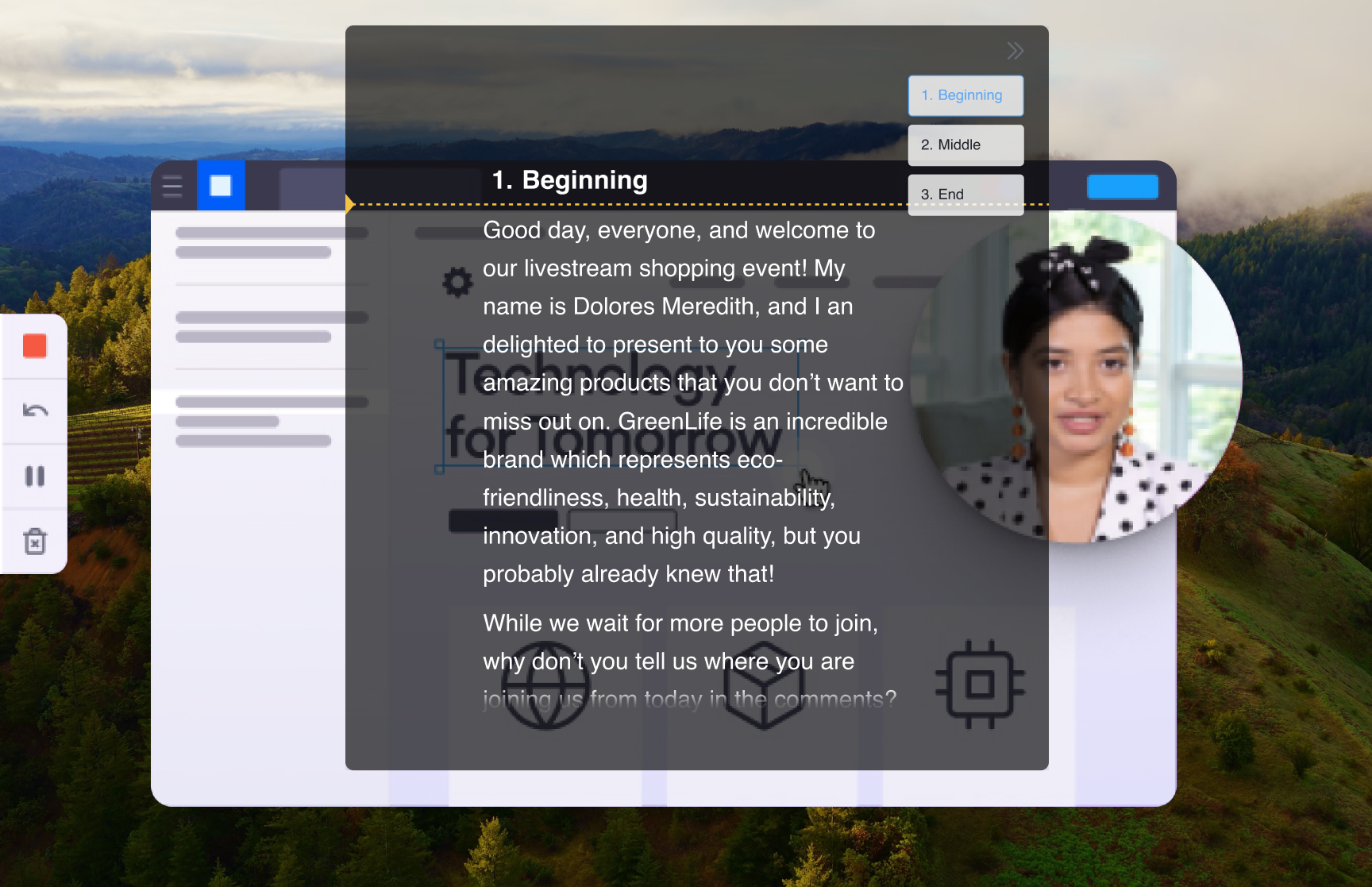
Bei einem Loom erscheint Ihr Gesicht in einer kleinen Kamera-Bubble, während Sie durch Ihren Bildschirm führen — wandernde Blicke fallen dabei schmerzhaft auf. Wer Notizen vom zweiten Monitor abliest, schaut für die Zuschauer sichtbar weder in die Bubble noch auf das, was er gerade zeigt. FlowPrompter löst das Geometrieproblem: Das Skript schwebt genau dort, wo Sie es brauchen, und mit aktiviertem Fenster-Datenschutz (Window Privacy) nimmt Looms Bildschirmaufnahme das Prompt-Fenster gar nicht erst auf. Ihre Zuschauer sehen einen sauberen Walkthrough — Sie sehen jedes Wort.
Einrichtung
Schreiben Sie das Walkthrough-Skript in FlowPrompter — ein kurzer Absatz pro Bildschirm, den Sie zeigen wollen
Aktivieren Sie Fenster-Datenschutz in den FlowPrompter-Einstellungen, damit Bildschirmrekorder das Prompt-Fenster nicht erfassen können
Starten Sie ein Loom im Modus Bildschirm + Kamera und wählen Sie das Display, auf dem Sie präsentieren
Ziehen Sie den Prompt neben Ihre Loom-Kamera-Bubble, damit Ihr Blick im fertigen Video nah bei Ihrem Gesicht bleibt
Starten Sie die Aufnahme in Loom, lassen Sie das Skript scrollen und sprechen Sie den Walkthrough in einem Take ein
Profi-Tipps
- 💡Loom verankert die Kamera-Bubble in einer Ecke — parken Sie den Prompt direkt darüber, wirkt Ihre Blickrichtung natürlich, statt über den Bildschirm zu springen
- 💡Sie demonstrieren eine App, die hinter dem Prompt liegt? Aktivieren Sie Klick-Durchlass, damit Ihre Klicks die App erreichen, ohne dass Sie den Prompt erst verschieben müssen
- 💡Die Intelligente Pause stoppt das Scrollen, sobald Sie aufhören zu sprechen — praktisch, während eine Seite lädt oder Sie spontan einen Einschub machen
- 💡Straffen Sie das Skript im FlowPrompter-Editor vor der Aufnahme; Wörter zu streichen geht schneller, als hinterher Video zu schneiden
Beste Einsatzmöglichkeiten für FlowPrompter + Loom
- →Asynchrone Produkt-Walkthroughs und Feature-Ankündigungen
- →Sales-Prospecting-Videos nach einem bewährten Skript
- →Bug-Reports und Code-Reviews, die schon im ersten Take klar erzählt sind
- →Onboarding-Videos, die neue Teammitglieder noch monatelang anschauen
FlowPrompter für Desktop herunterladen und Looms in einem Take aufnehmen
Lade die Desktop-App für unsichtbares Screen-Sharing herunter. Nutze Online, wenn du nur schnell einen Entwurf brauchst.