Integration
FlowPrompter + OBS Studio
Dein Skript auf dem Bildschirm – für Zuschauer unsichtbar.
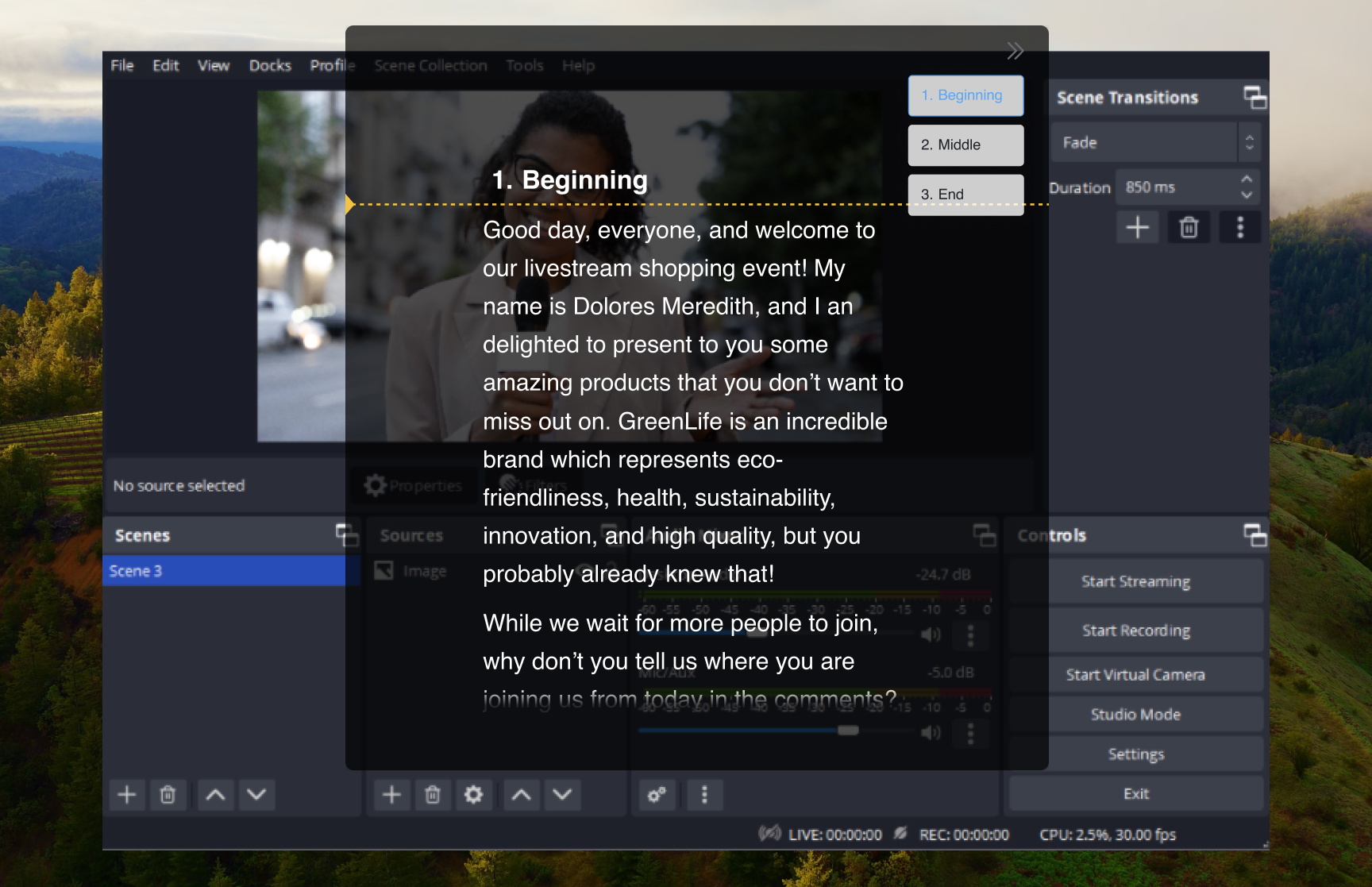
OBS Studio ist eine der beliebtesten kostenlosen Lösungen für Streaming und Aufnahme. Das Overlay von FlowPrompter funktioniert direkt über OBS, sodass du dein Skript siehst, während dein Publikum nichts davon mitbekommt. Das Overlay erscheint nur auf deinem Monitor, nicht in der OBS Ausgabe.
Einrichtung
Öffne OBS Studio und richte deine Szene wie gewohnt ein
Öffne FlowPrompter und lade dein Skript
Aktiviere den transparenten Overlay-Modus
Positioniere das Overlay über dem OBS Vorschaufenster
Starte Aufnahme oder Stream – das Overlay bleibt nur für dich sichtbar
Profi-Tipps
- 💡Das Overlay erscheint nicht in OBS Aufnahmen oder Streams – nur auf deinem Bildschirm
- 💡Nutze Hotkeys, um das Scrollen zu steuern, ohne zwischen Fenstern zu wechseln
- 💡Bereite Sponsor-Reads und Segment-Wechsel als separate Skripte vor
- 💡Passe Auto-Scroll an dein natürliches Sprechtempo an
Beste Einsatzmöglichkeiten für FlowPrompter + OBS Studio
- →YouTube Videos mit Skript aufnehmen
- →Livestreams mit Sponsor-Reads
- →Tutorials und Lernvideos
- →Video-Podcasts aufnehmen
- →Gaming-Kommentare mit vorbereiteten Kernpunkten
Unsichtbarer Teleprompter-Modus
Erstelle besseren Content mit OBS + FlowPrompter – kostenlos starten
Lade die Desktop-App für unsichtbares Screen-Sharing herunter. Nutze Online, wenn du nur schnell einen Entwurf brauchst.
macOSWindows