FlowPrompter + Screen Studio
Kinoreife Bewegung von Screen Studio. Polierte Erzählung vom Skript.
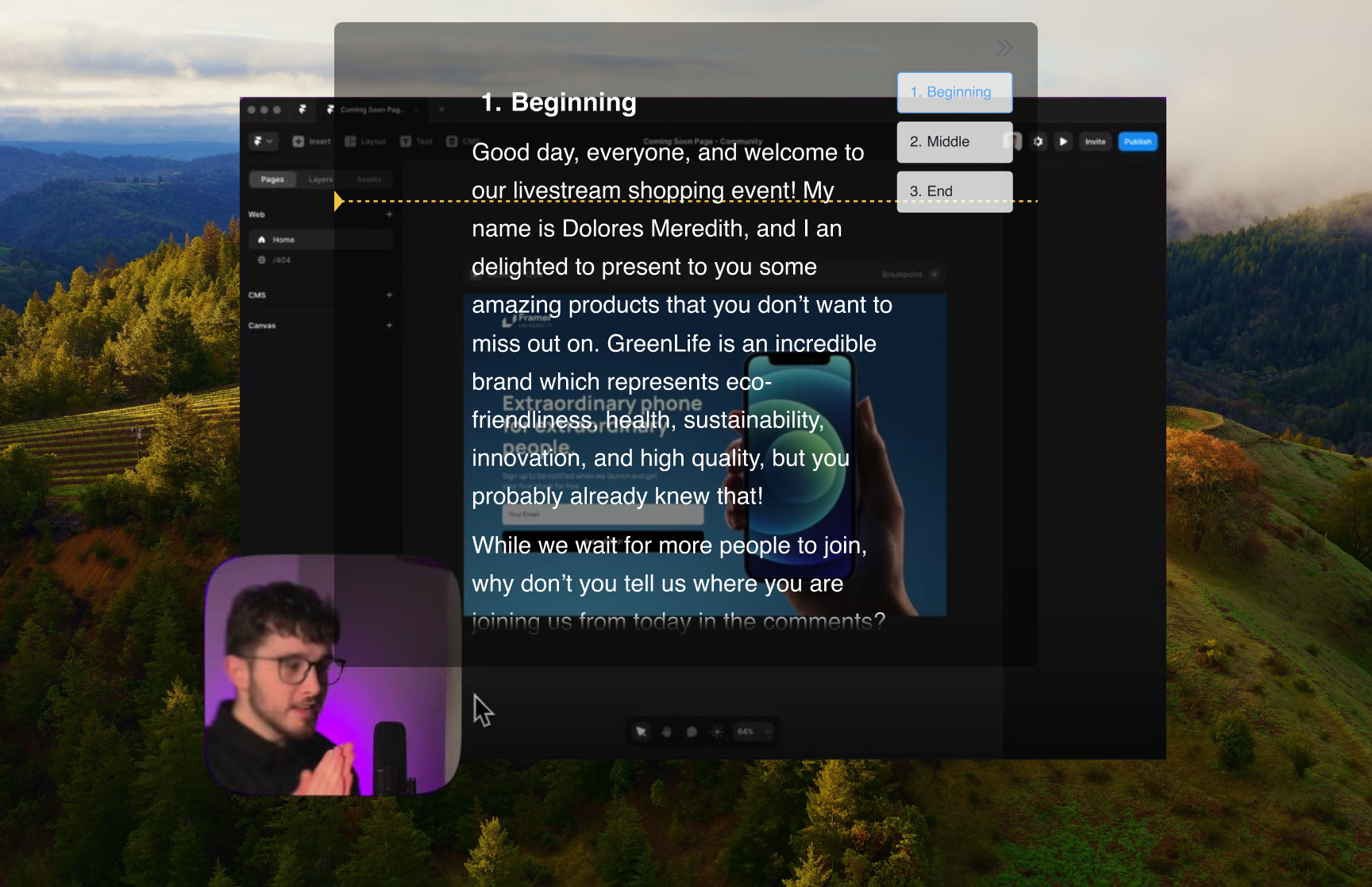
Screen Studio macht aus Mac-Bildschirmaufnahmen kleine Kinofilme — automatische Zooms auf Ihre Klicks, butterweiche Cursor-Bewegungen, schöne Hintergründe. Dieser Feinschliff schneidet in beide Richtungen: Über derart eleganten Bildern fällt zögerliche, ausschweifende Erzählung doppelt auf. FlowPrompter legt ein wortgetreues Skript auf genau den Bildschirm, den Sie aufnehmen — und weil Fenster-Datenschutz (Window Privacy) das Prompt-Fenster von der Bildschirmaufnahme ausschließt, taucht es nirgends im Material auf, nicht einmal in Screen Studios Auto-Zooms.
Einrichtung
Skripten Sie die Erzählung in FlowPrompter und ordnen Sie jedem Absatz einen Schritt zu, den Sie durchklicken werden
Aktivieren Sie Fenster-Datenschutz, damit das Prompt-Fenster von der Bildschirmaufnahme ausgeschlossen wird
Starten Sie die Bildschirmaufnahme in Screen Studio
Lassen Sie den Prompt über dem Bereich schweben, den Sie gerade zeigen — mit Klick-Durchlass bedienen Sie die App direkt darunter
Führen Sie durch die Demo; das exportierte Video zeigt App und Cursor, nie das Skript
Profi-Tipps
- 💡Screen Studio zoomt auf Ihre Klicks — und der Prompt erscheint nicht einmal innerhalb des Zooms. Lassen Sie ihn also dort, wo er sich am besten lesen lässt
- 💡Takten Sie das Lesen nach Ihren Klicks, nicht umgekehrt; kurze Absätze pro Aktion funktionieren am besten
- 💡Sie nehmen auch Ihre Kamera auf? Parken Sie den Prompt nahe der Webcam für die Talking-Head-Momente
- 💡Nutzen Sie die Intelligente Pause, damit das Scrollen wartet, bis eine Animation oder ein Seitenaufbau fertig ist
Beste Einsatzmöglichkeiten für FlowPrompter + Screen Studio
- →Produktlaunch-Demos mit Voiceover
- →Feature-Walkthroughs für Changelogs und Release Notes
- →Vorschauvideos für App Store und Landingpage
- →Tutorials, bei denen die Erzählung exakt zum Cursor passen muss
FlowPrompter für Desktop herunterladen und Screen-Studio-Demos sauber vertonen
Lade die Desktop-App für unsichtbares Screen-Sharing herunter. Nutze Online, wenn du nur schnell einen Entwurf brauchst.