FlowPrompter + Loom
Scriptez vos Looms. Gardez le prompteur hors de l'enregistrement.
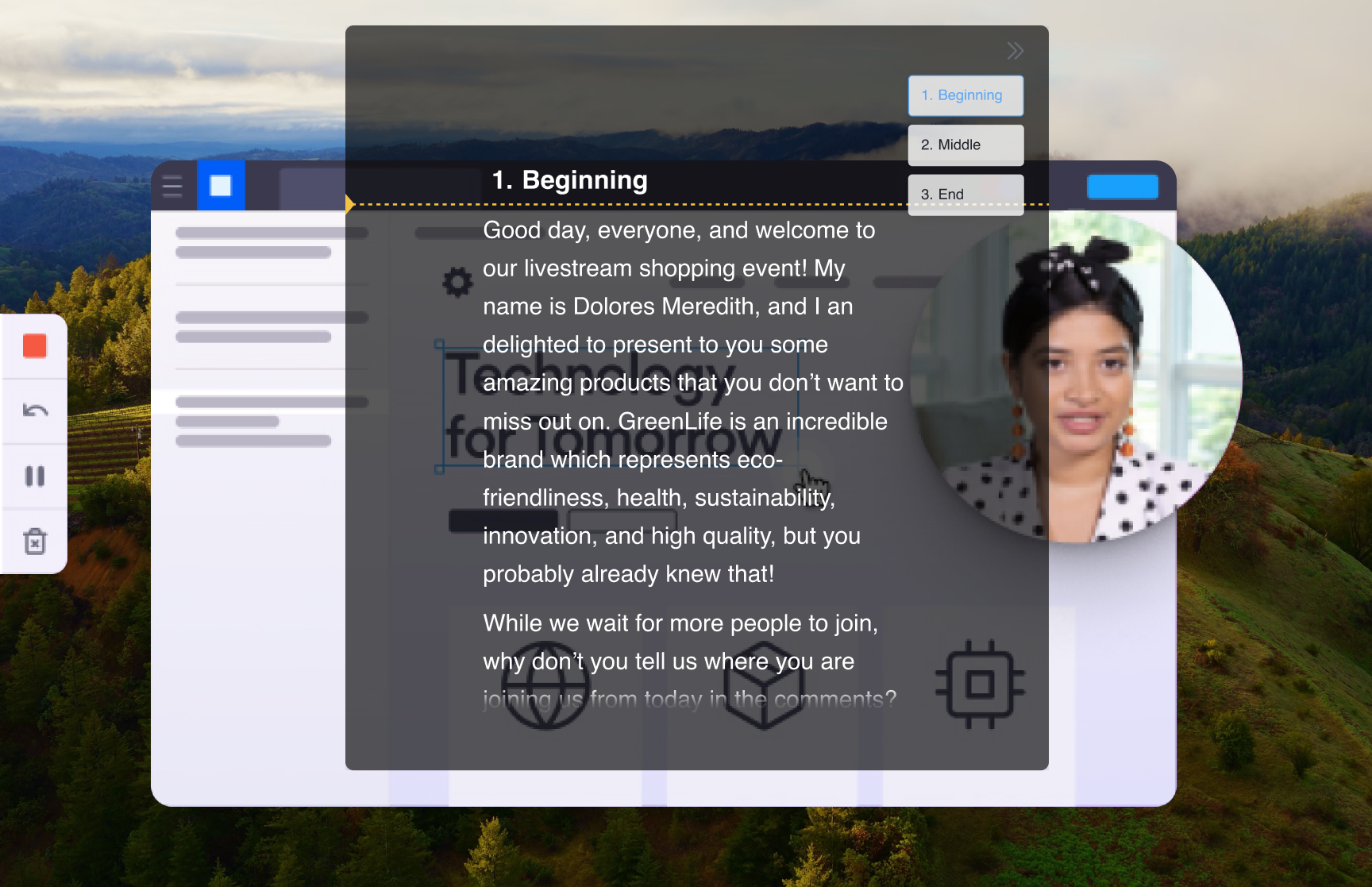
Dans un Loom, votre visage apparaît dans une petite bulle caméra pendant que vous parcourez votre écran — ce qui rend le moindre regard fuyant douloureusement visible. Si vous lisez des notes sur un second écran, les spectateurs vous voient détourner les yeux à la fois de la bulle et de ce que vous êtes en train de montrer. FlowPrompter corrige la géométrie : le script flotte là où vous en avez besoin et, avec la Confidentialité de la fenêtre activée, la capture d'écran de Loom n'enregistre jamais la fenêtre du prompteur. Le spectateur voit une démonstration propre ; vous voyez chaque mot.
Comment configurer
Rédigez le script de la démonstration dans FlowPrompter — un court paragraphe par écran que vous comptez montrer
Activez la Confidentialité de la fenêtre dans les réglages de FlowPrompter pour que les enregistreurs d'écran ne puissent pas capturer la fenêtre du prompteur
Lancez un Loom en mode écran + caméra et choisissez l'écran que vous allez présenter
Faites glisser le prompteur à côté de votre bulle caméra Loom, pour que votre regard reste près de votre propre visage dans la vidéo finale
Lancez l'enregistrement dans Loom, démarrez le défilement et narrez la démonstration en une seule prise
Conseils d'experts
- 💡Loom épingle votre bulle caméra dans un coin — placer le prompteur juste au-dessus rend votre regard naturel au lieu de balayer l'écran
- 💡Vous démontrez une appli qui se trouve derrière le prompteur ? Activez le Clic transparent pour que vos clics atteignent l'appli sans avoir à déplacer le prompteur
- 💡La Pause intelligente arrête le défilement quand vous cessez de parler — pratique pendant qu'une page charge ou que vous improvisez un aparté
- 💡Resserrez le script dans l'éditeur de FlowPrompter avant d'enregistrer ; couper des mots est plus rapide que couper de la vidéo après coup
Meilleurs cas d'utilisation pour FlowPrompter + Loom
- →Présentations produit asynchrones et annonces de fonctionnalités
- →Vidéos de prospection commerciale qui suivent un script éprouvé
- →Rapports de bugs et revues de code narrés clairement dès la première prise
- →Vidéos d'onboarding que les nouvelles recrues regarderont pendant des mois
Téléchargez FlowPrompter pour ordinateur et enregistrez vos Looms en une seule prise
Téléchargez Desktop pour un partage d’écran invisible. Utilisez Online si vous avez seulement besoin d’un brouillon rapide.