FlowPrompter + Zoom
Lisez votre script directement par-dessus votre appel Zoom. Personne ne le remarque.
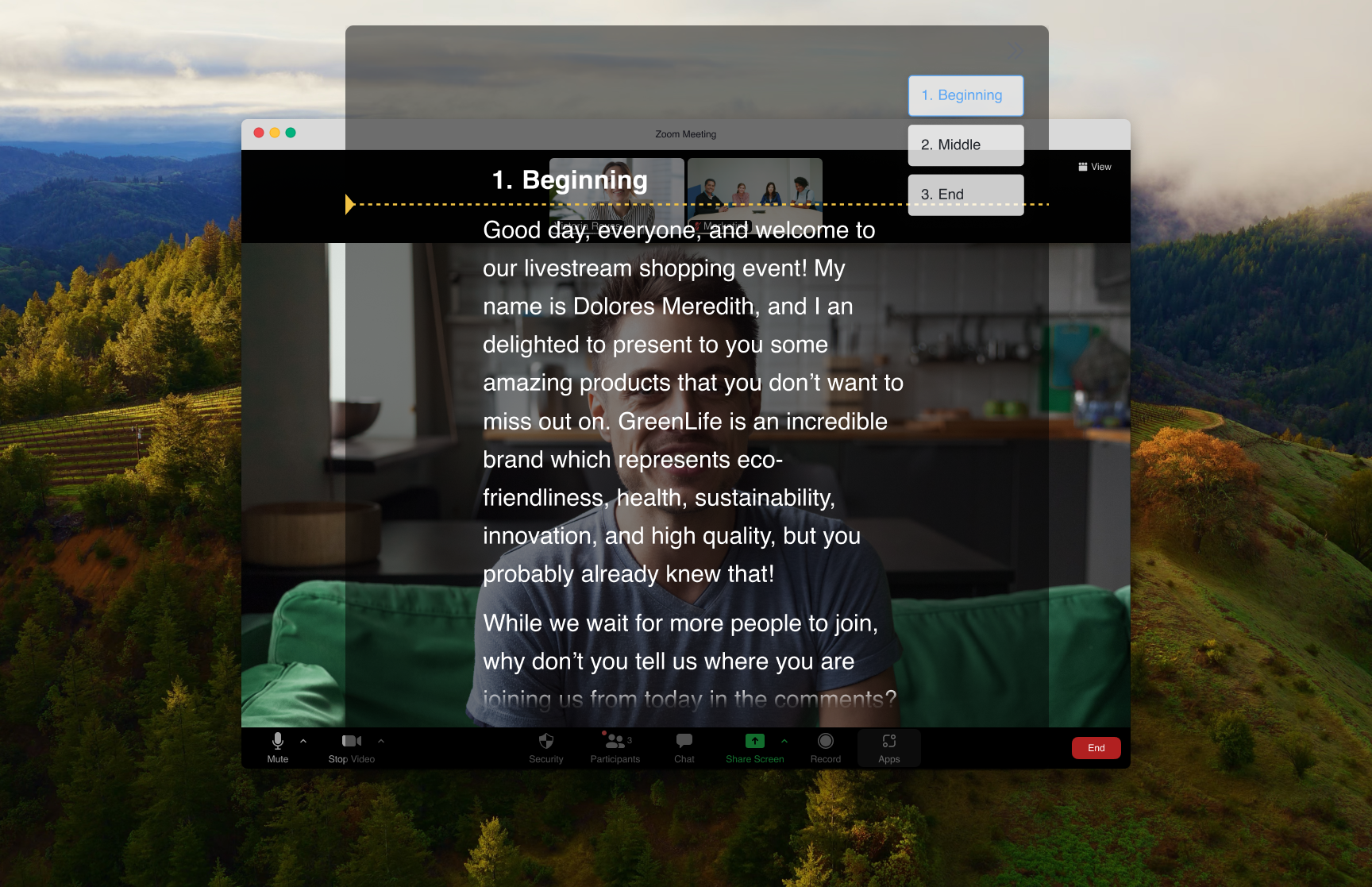
Zoom est l'un des outils les plus utilisés pour les réunions à distance, mais maintenir le contact visuel tout en présentant reste difficile. L'affichage transparent de FlowPrompter se place par-dessus la fenêtre Zoom, rendant le script visible tout en vous permettant de continuer à regarder la caméra.
Comment configurer
Ouvrez FlowPrompter et chargez votre script ou vos points clés
Lancez votre réunion Zoom normalement
Activez le mode d'affichage transparent dans FlowPrompter
Positionnez l'affichage près de la caméra sur la fenêtre Zoom
Commencez la lecture et présentez avec vos notes défilant discrètement sur l'appel
Conseils d'experts
- 💡Placez l'affichage aussi près que possible de l'objectif de la caméra pour améliorer le contact visuel
- 💡Utilisez des puces plutôt que des phrases longues pour une parole plus naturelle
- 💡Définissez une vitesse de défilement confortable et ajustez-la pendant l'appel avec des raccourcis
- 💡Faites un test avant les réunions importantes pour trouver la meilleure position de l'affichage
Meilleurs cas d'utilisation pour FlowPrompter + Zoom
- →Présentations commerciales et démos
- →Pitchs pour investisseurs
- →Réunions générales d'entreprise
- →Propositions et revues avec les clients
- →Entretiens d'embauche
Essayez FlowPrompter avec Zoom - commencez gratuitement
Téléchargez Desktop pour un partage d’écran invisible. Utilisez Online si vous avez seulement besoin d’un brouillon rapide.