FlowPrompter + Screen Studio
Le mouvement cinématique de Screen Studio. Une narration soignée, lue sur script.
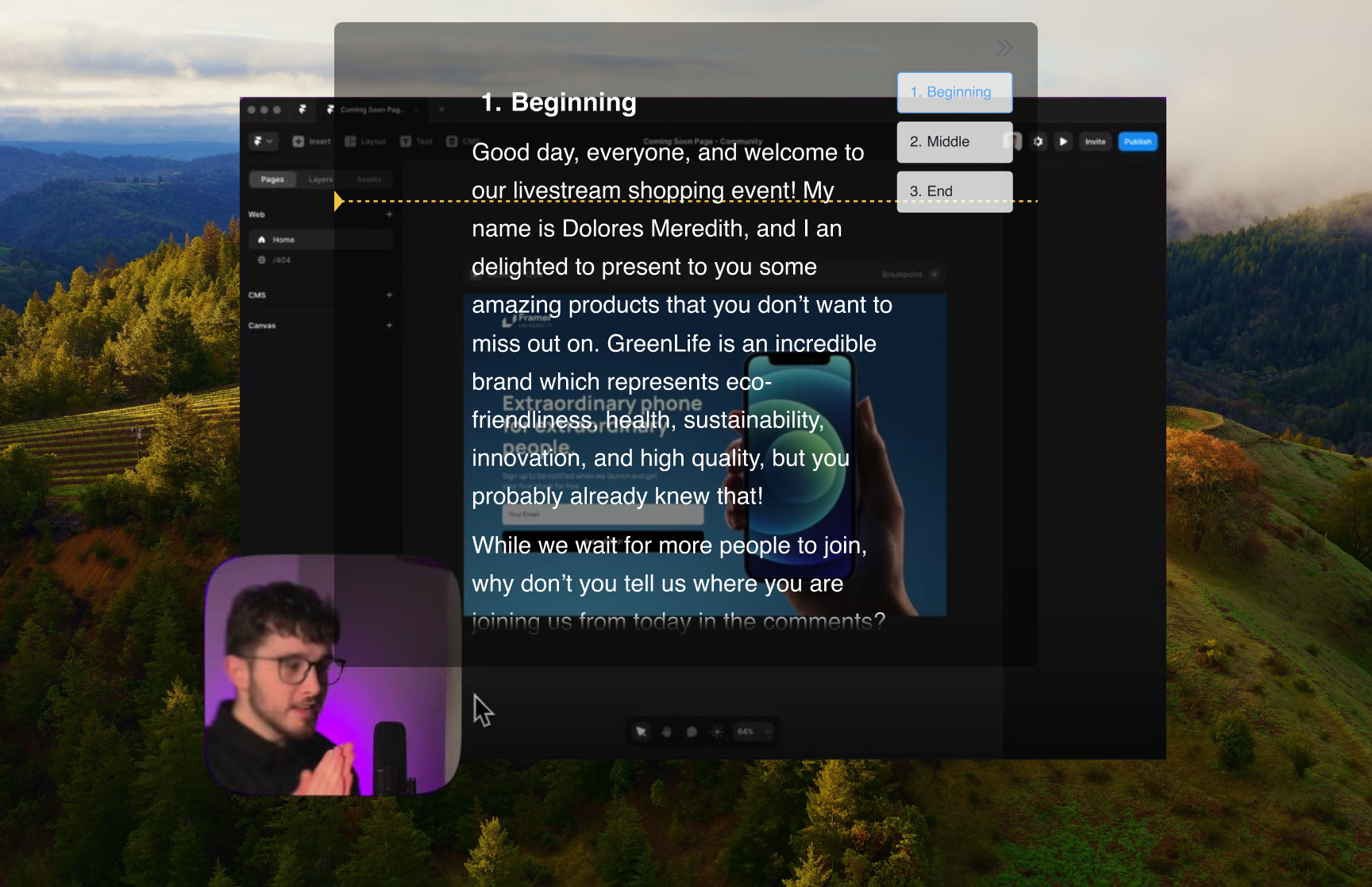
Screen Studio donne aux enregistrements d'écran sur Mac un rendu cinématographique — zooms automatiques sur vos clics, mouvements de curseur fluides, arrière-plans superbes. Ce vernis est à double tranchant : une narration hésitante et décousue ressort deux fois plus sur des visuels aussi léchés. FlowPrompter affiche un script mot à mot sur l'écran même que vous enregistrez, et comme la Confidentialité de la fenêtre exclut la fenêtre du prompteur de la capture, elle n'apparaît jamais dans les images — pas même dans les zooms automatiques de Screen Studio.
Comment configurer
Scriptez la narration dans FlowPrompter, en faisant correspondre chaque paragraphe à une étape que vous allez parcourir en cliquant
Activez la Confidentialité de la fenêtre pour exclure la fenêtre du prompteur de la capture d'écran
Lancez l'enregistrement de votre écran dans Screen Studio
Gardez le prompteur flottant au-dessus de la zone que vous démontrez — le Clic transparent vous laisse manipuler l'appli en dessous
Déroulez la démo ; la vidéo exportée montre votre appli et votre curseur, jamais le script
Conseils d'experts
- 💡Screen Studio zoome vers vos clics, et le prompteur n'apparaîtra même pas dans le zoom — laissez-le là où il est le plus facile à lire
- 💡Calez la lecture sur vos clics, pas l'inverse ; des paragraphes courts par action fonctionnent le mieux
- 💡Vous filmez aussi votre caméra ? Placez le prompteur près de la webcam pour les passages face caméra
- 💡Utilisez la Pause intelligente pour que le défilement attende la fin d'une animation ou d'un chargement de page
Meilleurs cas d'utilisation pour FlowPrompter + Screen Studio
- →Démos de lancement produit avec voix off
- →Présentations de fonctionnalités pour changelogs et notes de version
- →Vidéos de prévisualisation pour l'App Store et les pages d'accueil
- →Tutoriels où la narration doit suivre le curseur à la lettre
Téléchargez FlowPrompter pour ordinateur et narrez vos démos Screen Studio proprement
Téléchargez Desktop pour un partage d’écran invisible. Utilisez Online si vous avez seulement besoin d’un brouillon rapide.