FlowPrompter + YouTube
Scénarisez la vidéo, gardez le regard caméra et laissez le prompt hors du montage final.
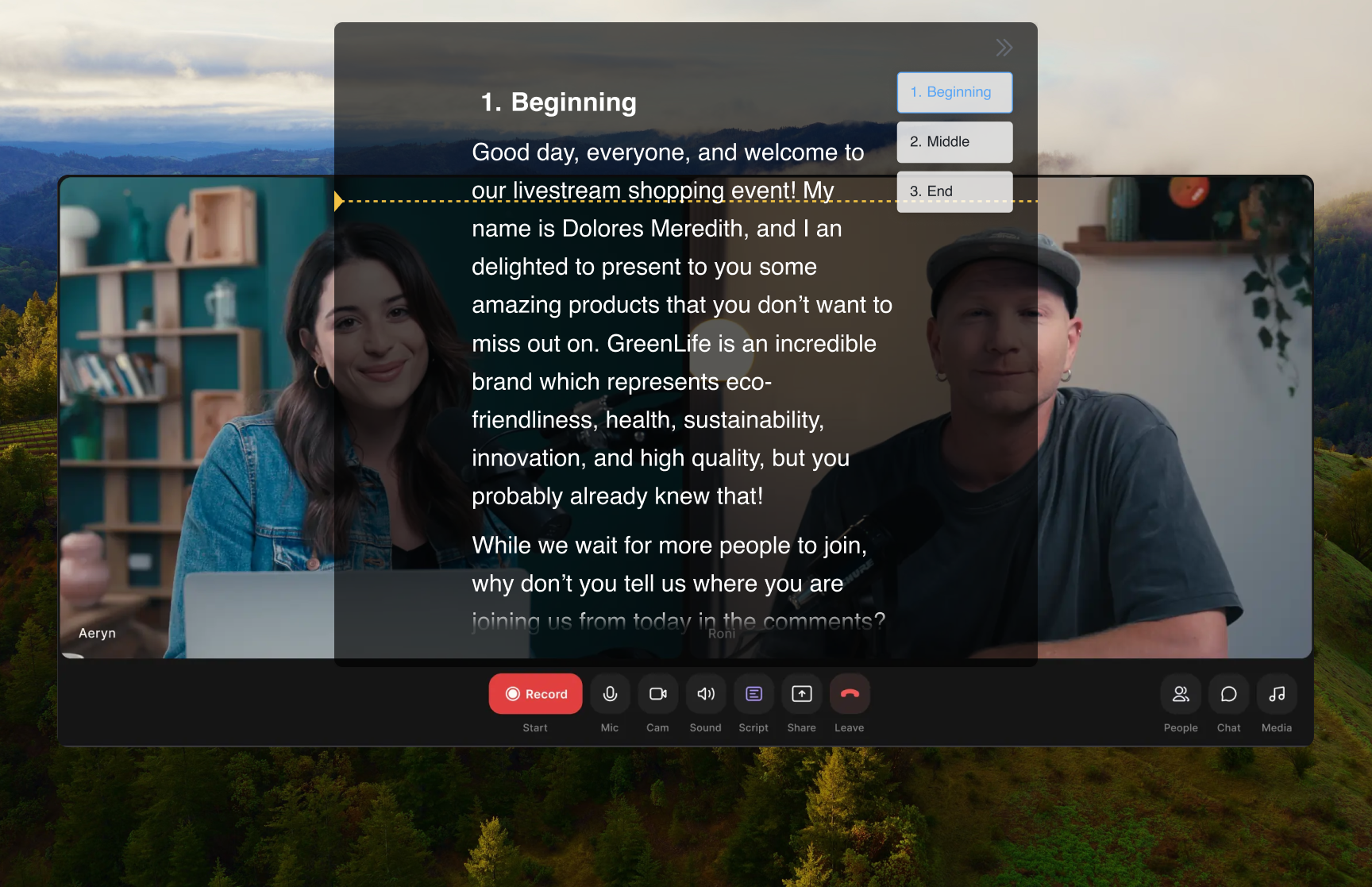
Une vidéo YouTube n’a qu’une chance de retenir l’attention : l’accroche, la mention sponsor, les étapes du tutoriel, l’appel à s’abonner. FlowPrompter garde ces mots près de votre caméra pendant que vous enregistrez dans votre app caméra, OBS, Zoom ou un studio dans le navigateur. Avec Window Privacy activé, le prompt reste visible pour vous et invisible dans les captures et enregistrements d’écran ; la vidéo finale reste propre et votre prise de parole reste nette.
Comment configurer
Rédigez le script YouTube dans FlowPrompter en séparant accroche, sections, mention sponsor et CTA
Activez Window Privacy si vous enregistrez votre écran, pour que le prompt n’entre pas dans la capture
Ouvrez votre configuration d’enregistrement : app caméra, OBS, YouTube Live Control Room ou studio web
Placez le prompt près de l’objectif ou de la fenêtre de prévisualisation, puis réglez le défilement sur votre rythme naturel
Enregistrez la prise, marquez des pauses de montage si besoin et faites avancer le script segment par segment
Conseils d'experts
- 💡Gardez les 10 premières secondes au mot près ; c’est cette accroche qui décide si les spectateurs restent
- 💡Après l’accroche, utilisez des sections en points clés si vous voulez une lecture plus conversationnelle
- 💡Pour les tutoriels d’écran, activez Click-through afin d’utiliser l’app sous le prompt
- 💡Enregistrez mentions sponsor et CTA comme scripts réutilisables pour garder les formulations de marque exactes
Meilleurs cas d'utilisation pour FlowPrompter + YouTube
- →Vidéos face caméra sur YouTube avec accroches scénarisées
- →Tutoriels et démos produit enregistrés depuis un plan préparé
- →Mentions sponsor, intros et appels à s’abonner avec formulation exacte
- →Lives YouTube dont le conducteur doit rester maîtrisé
Téléchargez FlowPrompter pour Desktop et enregistrez vos vidéos YouTube au script
Téléchargez Desktop pour un partage d’écran invisible. Utilisez Online si vous avez seulement besoin d’un brouillon rapide.