FlowPrompter + Loom
Scrivi il copione dei tuoi Loom. Tienilo fuori dalla registrazione.
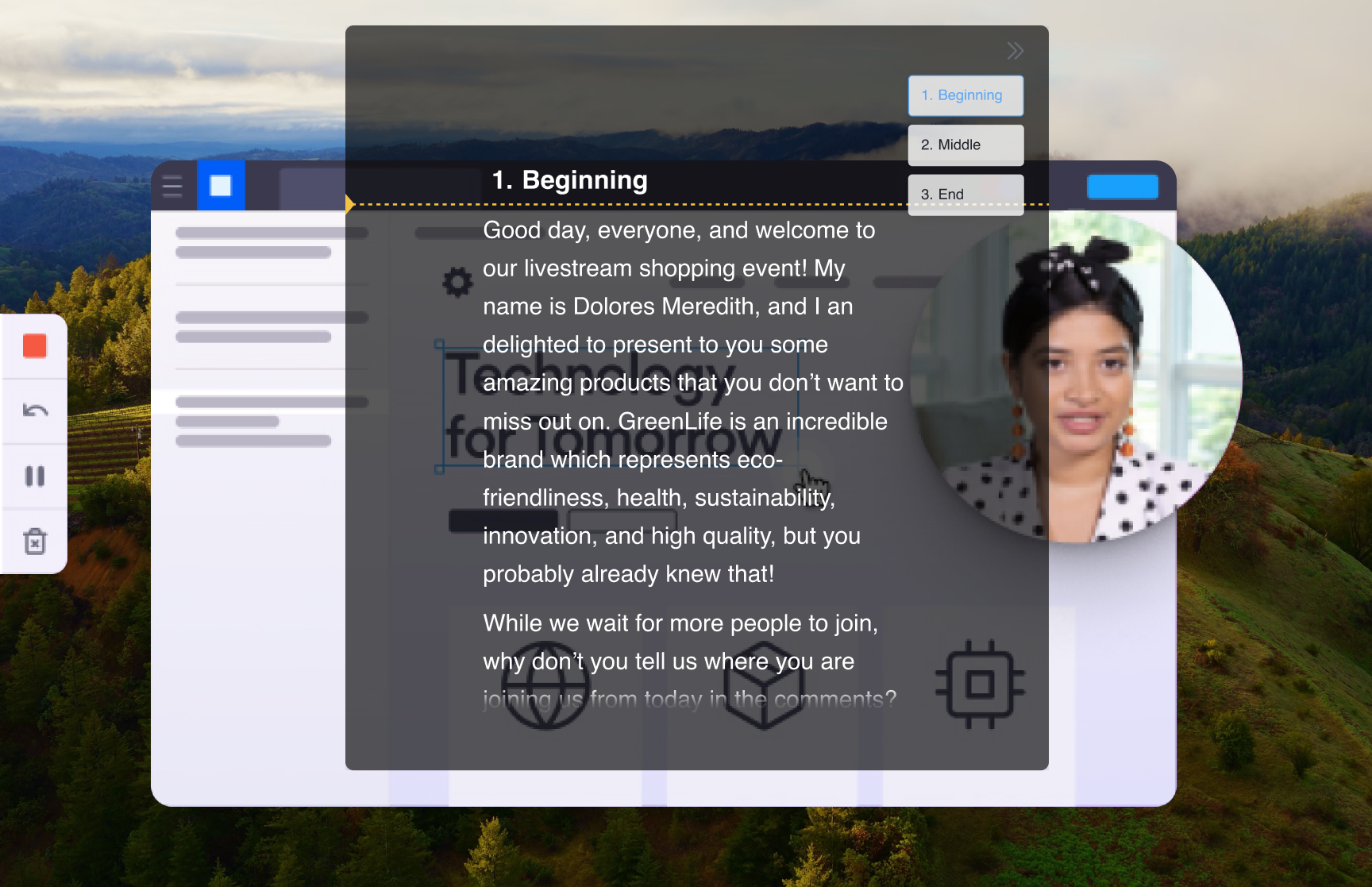
In un Loom il tuo viso compare in una piccola bolla della camera mentre mostri lo schermo — e questo rende dolorosamente evidente ogni sguardo che vaga. Se leggi gli appunti da un secondo monitor, chi guarda ti vede distogliere lo sguardo sia dalla bolla sia da ciò che stai mostrando. FlowPrompter sistema la geometria: il copione fluttua dove ti serve e, con Privacy finestra attiva, la cattura dello schermo di Loom non registra mai la finestra del prompter. Chi guarda vede una panoramica pulita; tu vedi ogni parola.
Come configurarlo
Scrivi il copione della panoramica in FlowPrompter — un paragrafo breve per ogni schermata che intendi mostrare
Attiva Privacy finestra nelle impostazioni di FlowPrompter, così i registratori dello schermo non possono catturare la finestra del prompter
Avvia un Loom in modalità schermo + camera e scegli il display che presenterai
Trascina il prompter accanto alla bolla della camera di Loom, così nel video finale il tuo sguardo resta vicino al tuo viso
Premi registra in Loom, avvia lo scorrimento e racconta la panoramica in un'unica ripresa
Consigli utili
- 💡Loom fissa la bolla della camera in un angolo — parcheggiare il prompter subito sopra rende il tuo sguardo naturale invece che saltellante per lo schermo
- 💡Stai mostrando un'app che sta dietro al prompter? Attiva Clic passante così i tuoi clic arrivano all'app senza dover prima spostare il prompter
- 💡Pausa intelligente ferma lo scorrimento quando smetti di parlare — utile mentre una pagina carica o improvvisi un inciso
- 💡Asciuga il copione nell'editor di FlowPrompter prima di registrare; tagliare parole è più veloce che tagliare video dopo
Migliori casi d’uso per FlowPrompter + Loom
- →Panoramiche di prodotto asincrone e annunci di funzionalità
- →Video di prospezione commerciale che seguono un copione collaudato
- →Segnalazioni di bug e code review raccontate con chiarezza alla prima ripresa
- →Video di onboarding che i nuovi colleghi riguarderanno per mesi
Scarica FlowPrompter per desktop e registra i tuoi Loom in un'unica ripresa
Scarica Desktop per la condivisione schermo invisibile. Usa Online quando ti serve solo una bozza rapida.