Integrazione
FlowPrompter + OBS Studio
Il copione sullo schermo, invisibile agli spettatori.
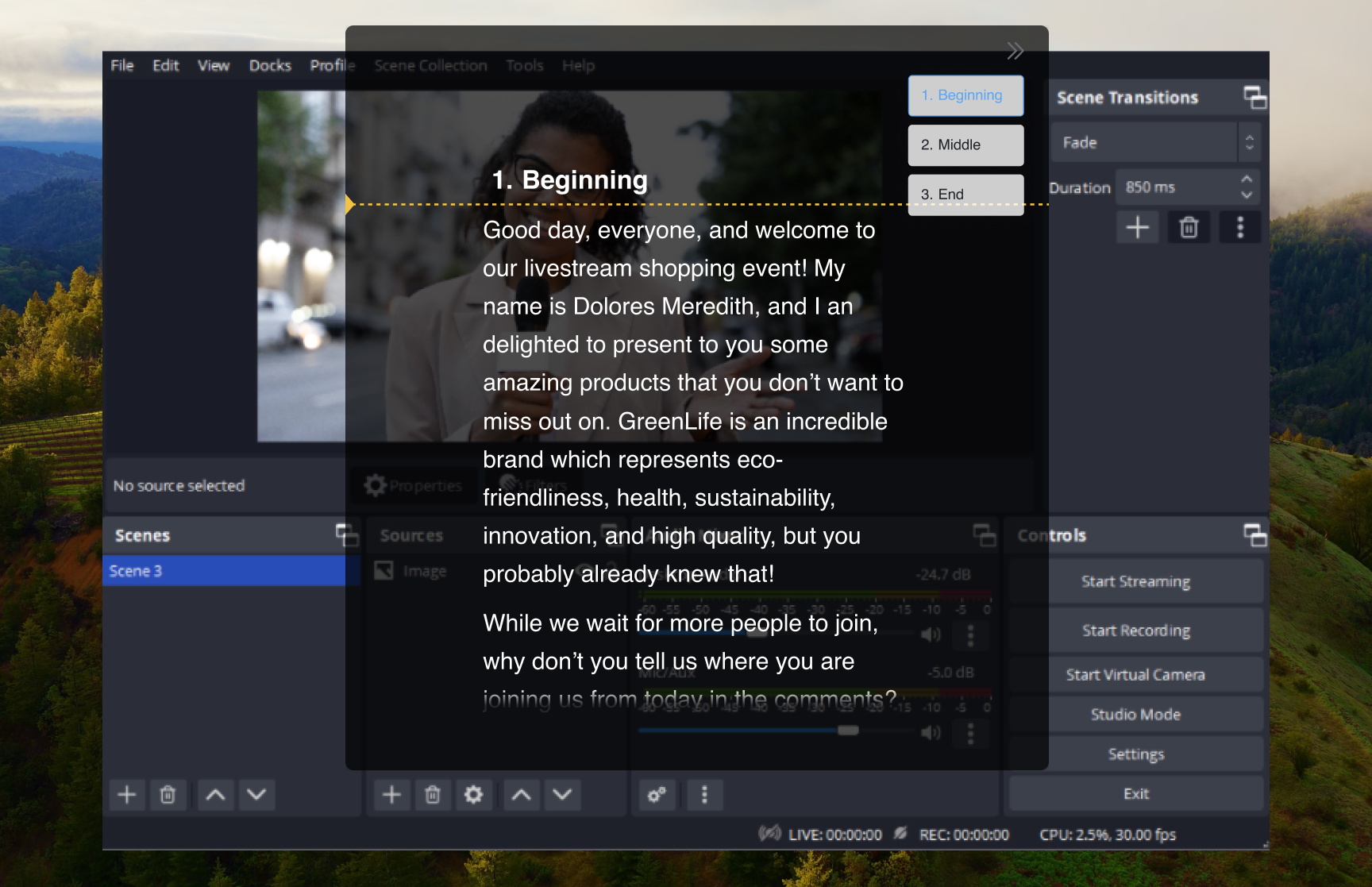
OBS Studio è il software gratuito più popolare per streaming e registrazione. L’overlay di FlowPrompter funziona sopra OBS, permettendoti di vedere il copione mentre gli spettatori non vedono nulla: l’overlay appare solo sul tuo monitor, non nell’output OBS.
Come configurarlo
Apri OBS Studio e configura la scena come sempre
Apri FlowPrompter e carica il copione
Attiva la modalità overlay trasparente in FlowPrompter
Posiziona l’overlay sopra la finestra di anteprima di OBS
Inizia a registrare o fare streaming: l’overlay è visibile solo a te
Consigli utili
- 💡L’overlay NON appare nella registrazione o nello stream di OBS: resta solo sul monitor
- 💡Usa le scorciatoie da tastiera di FlowPrompter per controllare lo scorrimento senza cambiare finestra
- 💡Per lo streaming: prepara letture sponsor e transizioni di segmento come copioni separati
- 💡Per la registrazione: usa lo scorrimento automatico al tuo ritmo naturale di parlato
Migliori casi d’uso per FlowPrompter + OBS Studio
- →Registrazione di video YouTube con contenuti preparati
- →Live streaming con letture sponsor
- →Tutorial e contenuti formativi
- →Registrazione di video podcast
- →Commentary gaming con punti da seguire
Modalità teleprompter invisibile
Scarica FlowPrompter per Desktop e mantieni pulite le registrazioni OBS
Scarica Desktop per la condivisione schermo invisibile. Usa Online quando ti serve solo una bozza rapida.
macOSWindows