Integrazione
FlowPrompter + Zoom
Leggi il copione direttamente sopra la chiamata Zoom. Nessuno lo saprà.
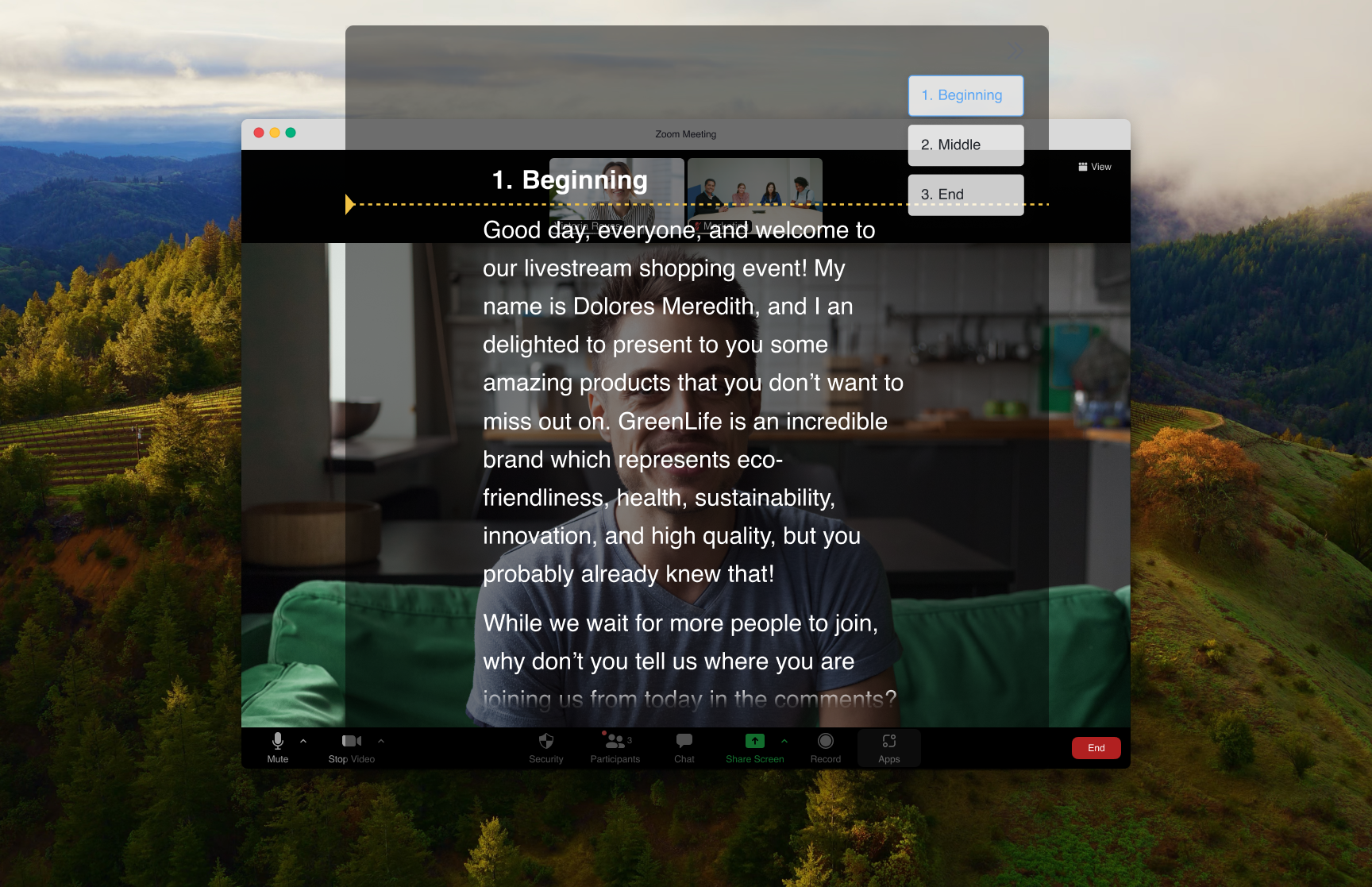
Zoom è lo standard per le riunioni da remoto, ma presentare in modo curato mantenendo il contatto visivo è difficile. L’overlay trasparente di FlowPrompter si posiziona sopra la finestra Zoom, così il copione resta sempre visibile mentre guardi direttamente la camera.
Come configurarlo
Apri FlowPrompter e carica il copione o i punti da dire
Avvia la riunione Zoom come sempre
Attiva la modalità overlay trasparente di FlowPrompter
Posiziona la finestra overlay sopra la finestra Zoom, vicino alla camera
Avvia il copione e presenta: le note scorrono in trasparenza sopra la chiamata
Consigli utili
- 💡Posiziona l’overlay il più vicino possibile all’obiettivo della camera per un contatto visivo migliore
- 💡Usa punti elenco invece di frasi complete per una delivery più naturale
- 💡Imposta una velocità di scorrimento comoda: puoi regolarla durante la chiamata con le scorciatoie da tastiera
- 💡Fai una prova prima di una riunione importante per trovare la posizione ideale dell’overlay
Migliori casi d’uso per FlowPrompter + Zoom
- →Presentazioni commerciali e demo
- →Pitch a investitori
- →Riunioni aziendali all-hands
- →Proposte e review con clienti
- →Colloqui di lavoro, sì, davvero
Modalità teleprompter invisibile
Scarica FlowPrompter per Desktop e mantieni invisibili i suggerimenti Zoom
Scarica Desktop per la condivisione schermo invisibile. Usa Online quando ti serve solo una bozza rapida.
macOSWindows