連携
FlowPrompter + Loom
Loom に台本を。プロンプトは録画に映りません。
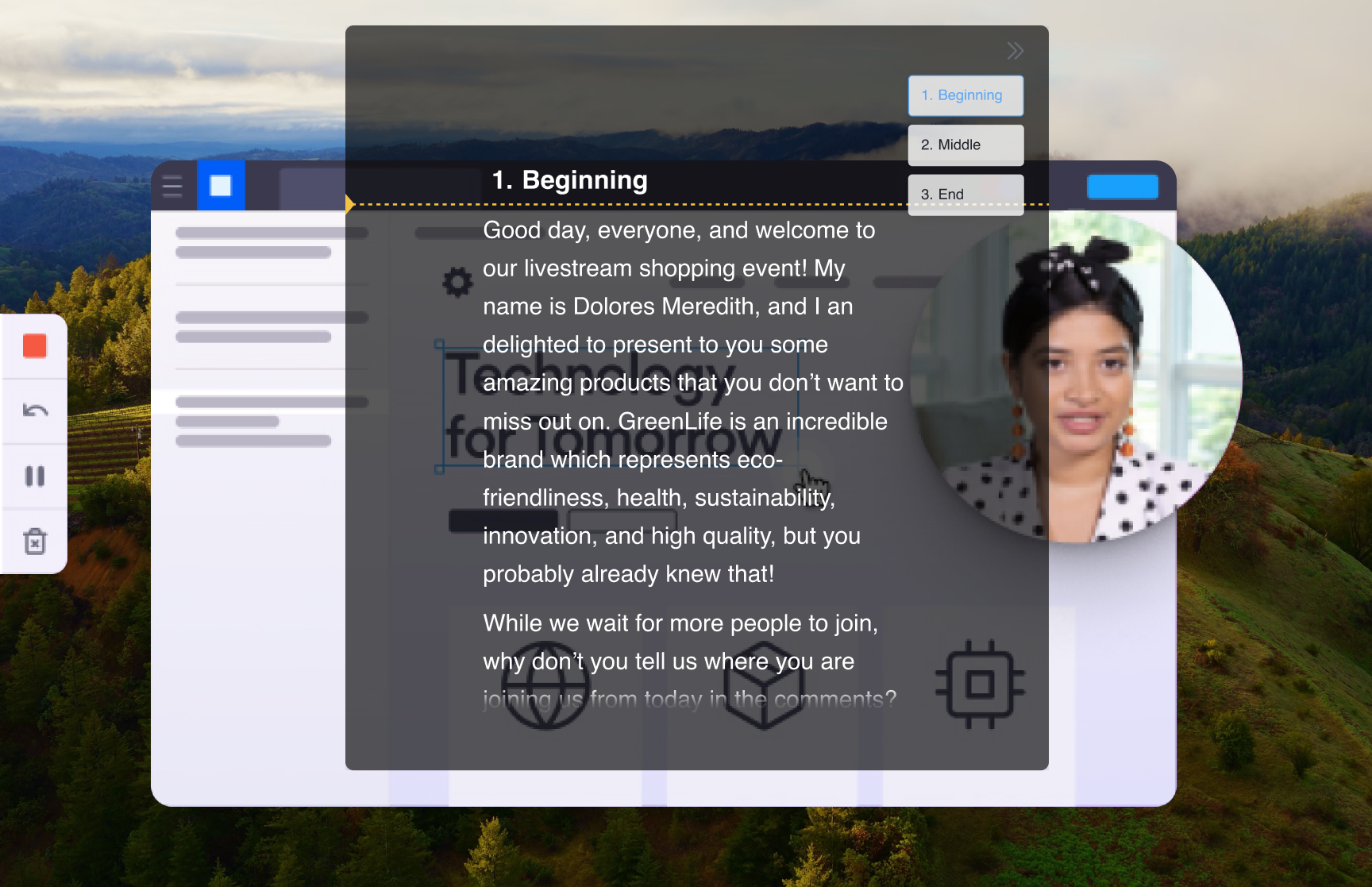
Loom は画面を見せながらあなたの顔を小さなカメラバブルに映すので、視線の泳ぎが目立ちます。別モニターのメモを読むと、視聴者にはバブルからも実演対象からも目をそらしているのが丸わかりです。FlowPrompter はその位置関係を解決します。台本は必要な場所に浮かび、ウィンドウのプライバシーをオンにすれば Loom の画面キャプチャがプロンプトウィンドウを録ることはありません。視聴者にはすっきりしたウォークスルーが、あなたには一語一句が見えています。
設定方法
FlowPrompter でウォークスルーの台本を書く — 見せる画面ごとに短い段落を一つ
FlowPrompter の設定で ウィンドウのプライバシー をオンにし、画面録画ソフトがプロンプトウィンドウを捉えないようにする
Loom を画面+カメラモードで開始し、提示するディスプレイを選ぶ
プロンプトを Loom のカメラバブルの隣にドラッグし、完成動画でも視線が自分の顔の近くに保たれるようにする
Loom で録画を開始し、スクロールを走らせ、ウォークスルーを一発撮りでナレーションする
活用のコツ
- 💡Loom はカメラバブルを隅に固定するので、その真上にプロンプトを置くと、画面を行き来する代わりに視線が自然に見える
- 💡プロンプトの裏のアプリを実演する? クリックスルー を有効にすれば、プロンプトを動かさずにクリックがアプリに届く
- 💡インテリジェント一時停止 は話を止めるとスクロールも止まる — ページの読み込み中や即興のひとことを挟むときに便利
- 💡録画前に FlowPrompter のエディターで台本を引き締めよう。言葉を削る方が、あとで動画を切るより速い
FlowPrompter + のおすすめ活用例 Loom
- →非同期の製品ウォークスルーや新機能のお知らせ
- →実証済みの台本に沿った営業の見込み客向け動画
- →一発撮りで明瞭に説明するバグ報告やコードレビュー
- →新しいチームメンバーが何か月も見返すオンボーディング動画
テレプロンプター非表示
デスクトップ版 FlowPrompter をダウンロードして、Loom を一発撮りで録画しよう
画面共有でも見えないプロンプトを使うなら Desktop をダウンロード。下書きだけなら Online で十分です。
macOSWindows