連携
FlowPrompter + OBS Studio
視聴者には見えない、自分だけの画面上台本。
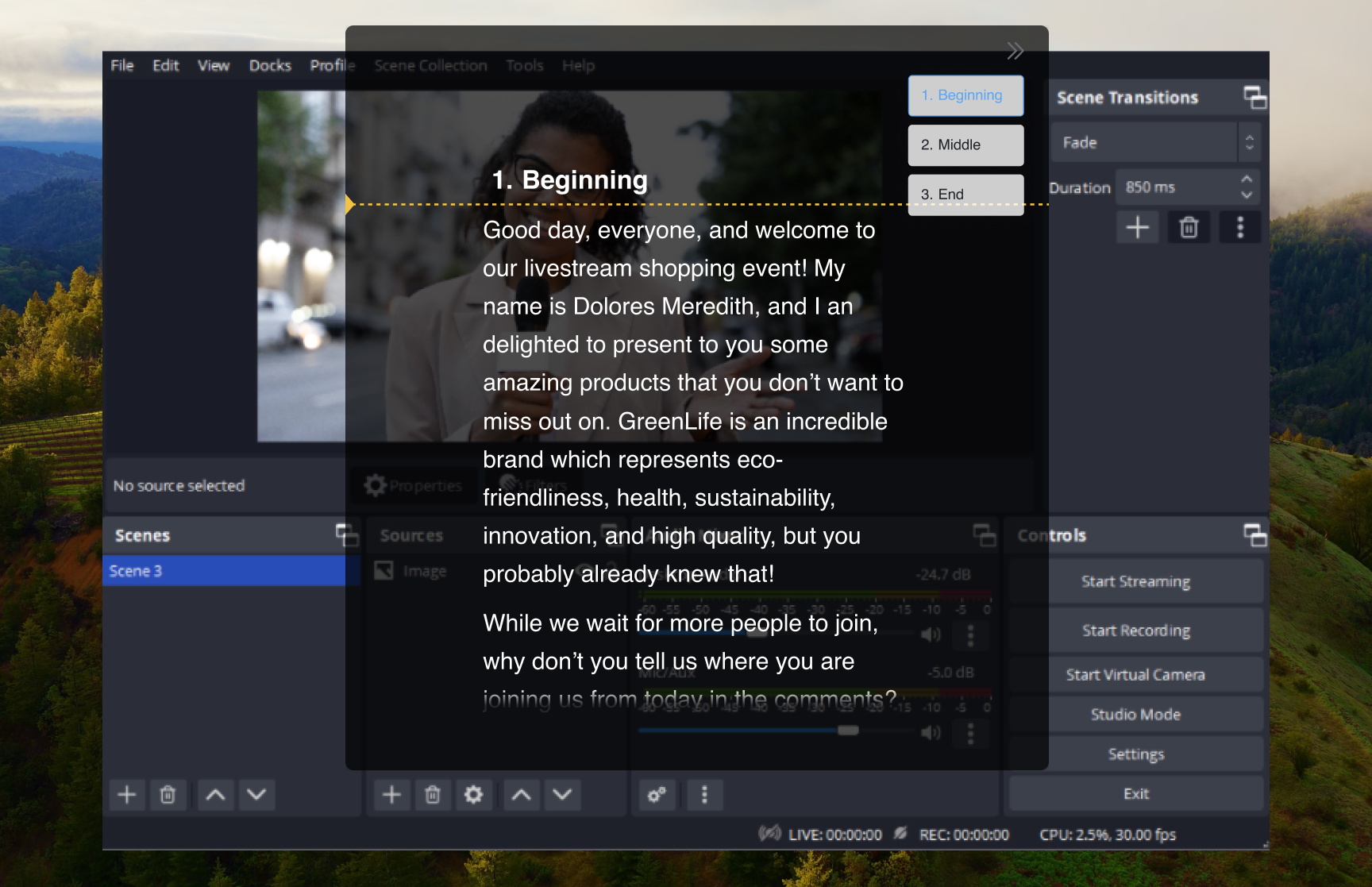
OBS Studioは、最も人気のある無料の配信・録画ソフトです。FlowPrompterのオーバーレイはOBSの上で動作するため、視聴者には何も見せずに自分だけが台本を確認できます。オーバーレイは自分のモニターにのみ表示され、OBSの出力には映りません。
設定方法
OBS Studioを開き、いつもどおりシーンを設定します
FlowPrompterを開いて台本を読み込みます
FlowPrompterで透明オーバーレイモードを有効にします
オーバーレイをOBSのプレビューウィンドウの上に配置します
録画または配信を開始します — オーバーレイは自分にだけ見えます
活用のコツ
- 💡オーバーレイはOBSの録画・配信には表示されません — 自分のモニターにだけ表示されます
- 💡FlowPrompterのキーボードショートカットを使えば、ウィンドウを切り替えずにスクロール操作できます
- 💡配信では、スポンサー読みやセグメント切り替えを別々の台本として準備すると便利です
- 💡録画では、自分の自然な話すペースに合わせて自動スクロールを使いましょう
FlowPrompter + のおすすめ活用例 OBS Studio
- →台本ありのYouTube動画収録
- →スポンサー読み付きのライブ配信
- →チュートリアルや教育コンテンツ
- →ビデオポッドキャスト収録
- →要点を押さえたゲーム実況
テレプロンプター非表示
OBS + FlowPrompterでより良いコンテンツを録画 — 無料で開始
画面共有でも見えないプロンプトを使うなら Desktop をダウンロード。下書きだけなら Online で十分です。
macOSWindows