連携
FlowPrompter + Screen Studio
Screen Studio の映画的な動き。台本による洗練されたナレーション。
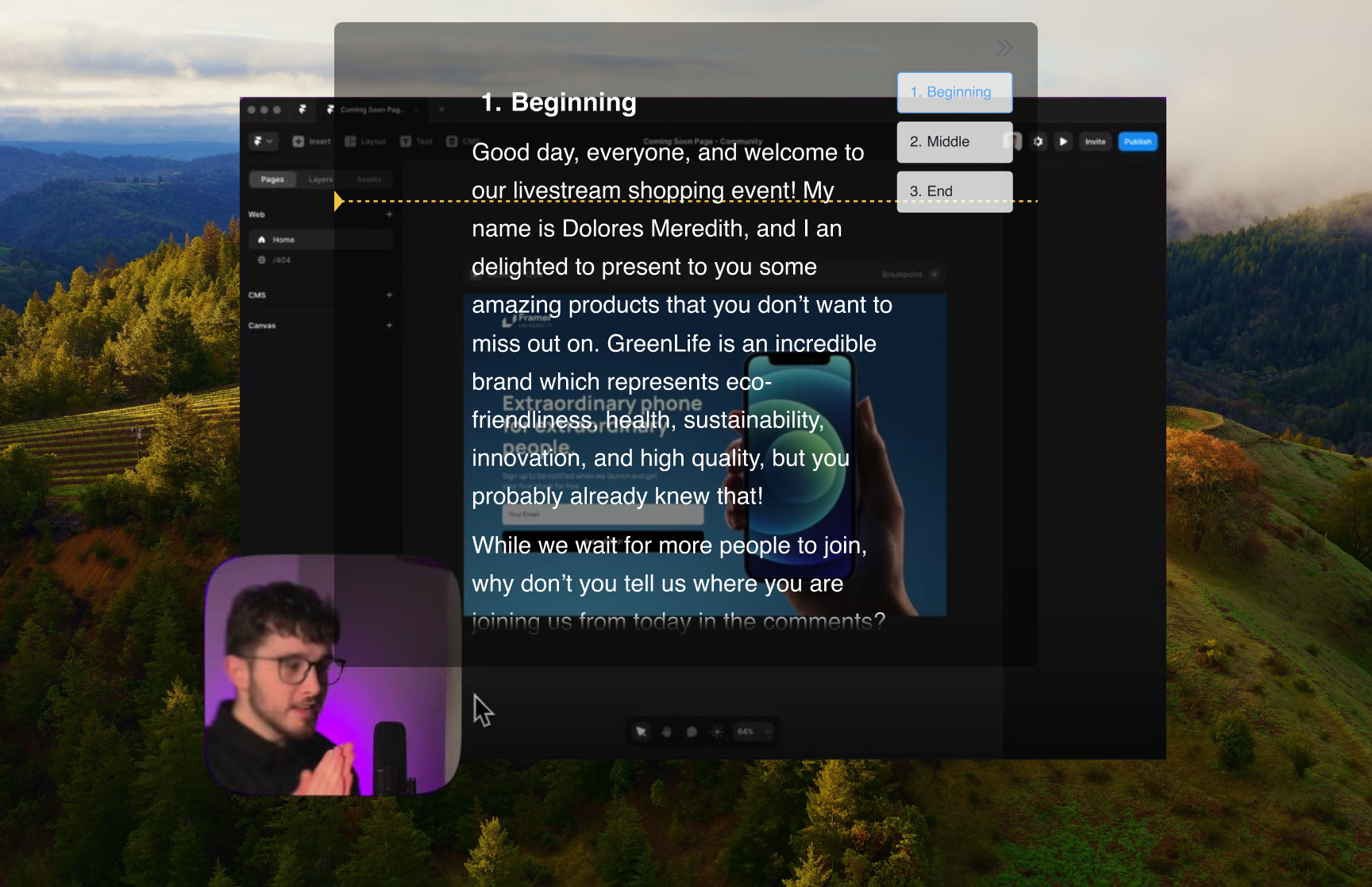
Screen Studio は Mac の画面録画を映画的に仕上げます — クリックへの自動ズーム、なめらかなカーソルの動き、美しい背景。その洗練は諸刃の剣で、滑らかな映像の上ではためらいがちで散漫なナレーションが二倍も目立ちます。FlowPrompter は録画中のまさにその画面に一語一句の台本を表示し、ウィンドウのプライバシー がプロンプトウィンドウを画面キャプチャから除外するため、Screen Studio の自動ズームの中でさえ映像に現れることはありません。
設定方法
FlowPrompter でナレーションの台本を書き、各段落をクリックして進む一つの手順に対応させる
ウィンドウのプライバシー をオンにして、プロンプトウィンドウを画面キャプチャから除外する
Screen Studio で画面の録画を開始する
実演している領域の上にプロンプトを浮かべておく — クリックスルー で下のアプリを操作できる
デモを進める。書き出された動画にはアプリとカーソルが映り、台本は決して映らない
活用のコツ
- 💡Screen Studio はクリックに向かってズームするが、ズームの中でもプロンプトは映らない — いちばん読みやすい場所に置けばよい
- 💡クリックに読みを合わせる、その逆ではない。動作ごとに短い段落が最適
- 💡カメラも録画する? トーキングヘッドの場面に備えてプロンプトをウェブカメラの近くに置く
- 💡インテリジェント一時停止 を使えば、アニメーションやページの読み込みが終わるまでスクロールが待つ
FlowPrompter + のおすすめ活用例 Screen Studio
- →ナレーション付きの製品ローンチデモ
- →変更履歴やリリースノート向けの機能ウォークスルー
- →App Store やランディングページのプレビュー動画
- →ナレーションがカーソルと正確に一致しなければならないチュートリアル
テレプロンプター非表示
デスクトップ版 FlowPrompter をダウンロードして、Screen Studio のデモをきれいにナレーションしよう
画面共有でも見えないプロンプトを使うなら Desktop をダウンロード。下書きだけなら Online で十分です。
macOSWindows