連携
FlowPrompter + YouTube
動画を台本化し、目線を保ち、プロンプトは最終カットに残さない。
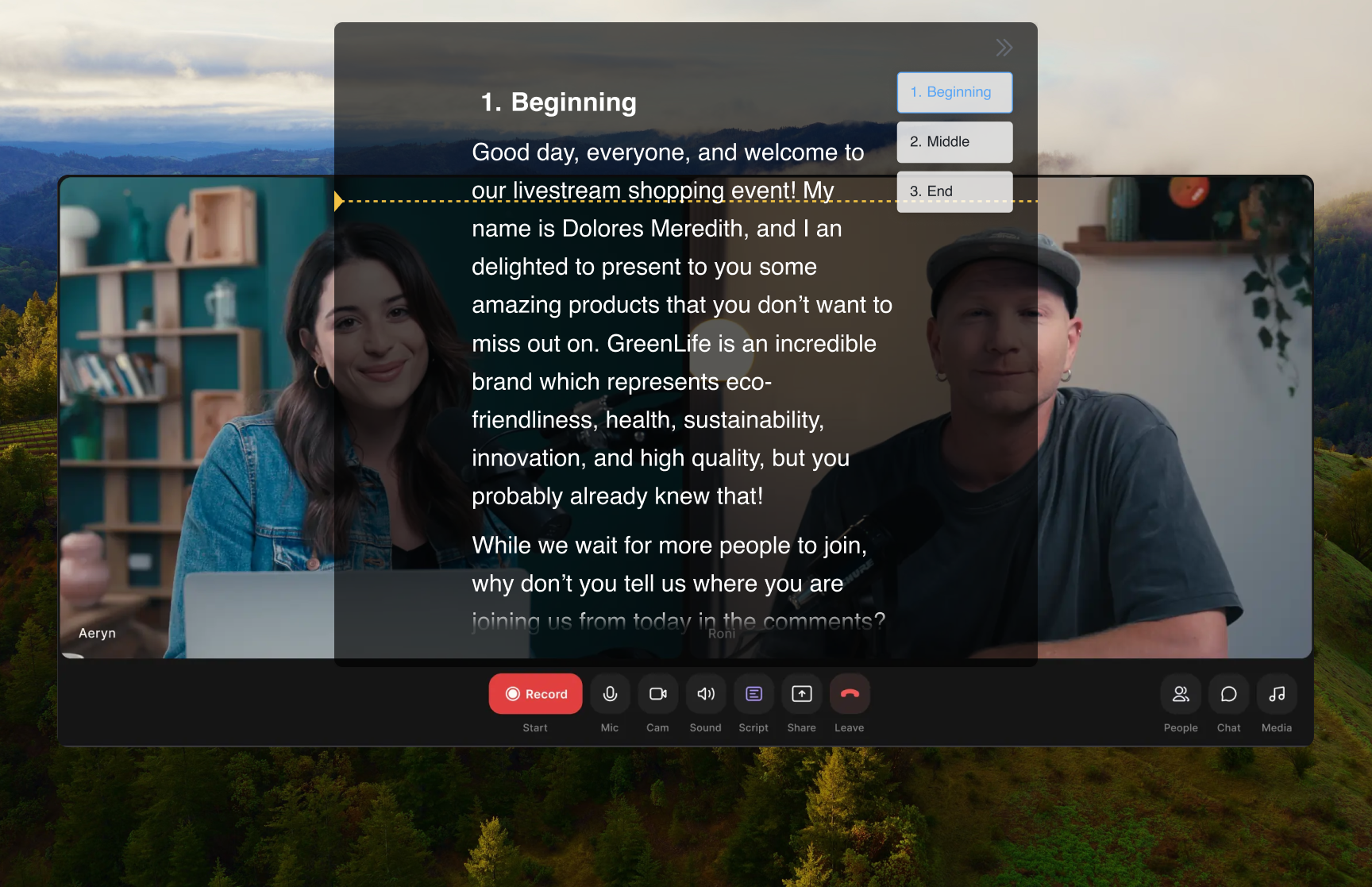
YouTube 動画は一度で注意をつかむ必要があります。冒頭のフック、スポンサー読み、チュートリアル手順、登録の呼びかけ。FlowPrompter は、カメラアプリ、OBS、Zoom、ブラウザスタジオで収録している間、それらの言葉をカメラのそばに浮かべます。Window Privacy をオンにすれば、プロンプトは自分にだけ見え、画面録画やスクリーンショットには映りません。最終アップロードはきれいなまま、話し方は引き締まります。
設定方法
FlowPrompter で YouTube 台本を書き、フック、セクション、スポンサー読み、CTA を分ける
画面を録画する場合は Window Privacy をオンにして、プロンプトがキャプチャに入らないようにする
カメラアプリ、OBS、YouTube Live Control Room、ブラウザスタジオなどの収録環境を開く
プロンプトをレンズやプレビュー画面の近くに置き、自然な話速にスクロール速度を合わせる
収録し、編集用の間を必要な場所に残しながら、各セグメントに沿って台本を進める
活用のコツ
- 💡最初の10秒は一語一句決めておく。そのフックが視聴者が残るかを決める
- 💡フックの後は箇条書きのセクションにすると、より会話らしく読める
- 💡画面チュートリアルでは Click-through をオンにして、プロンプト下のアプリを操作する
- 💡スポンサー読みと CTA は再利用できる台本として保存し、ブランド表現を毎回正確に保つ
FlowPrompter + のおすすめ活用例 YouTube
- →台本化したフック付きの YouTube トーキングヘッド動画
- →準備済みアウトラインから収録するチュートリアルや製品デモ
- →正確な文言が必要なスポンサー読み、イントロ、登録の呼びかけ
- →進行台本を外せない YouTube Live 番組
テレプロンプター非表示
デスクトップ版 FlowPrompter をダウンロードして、YouTube 動画を台本どおりに収録しよう
画面共有でも見えないプロンプトを使うなら Desktop をダウンロード。下書きだけなら Online で十分です。
macOSWindows