연동
FlowPrompter + Loom
Loom을 대본대로. 프롬프트는 녹화에 남지 않습니다.
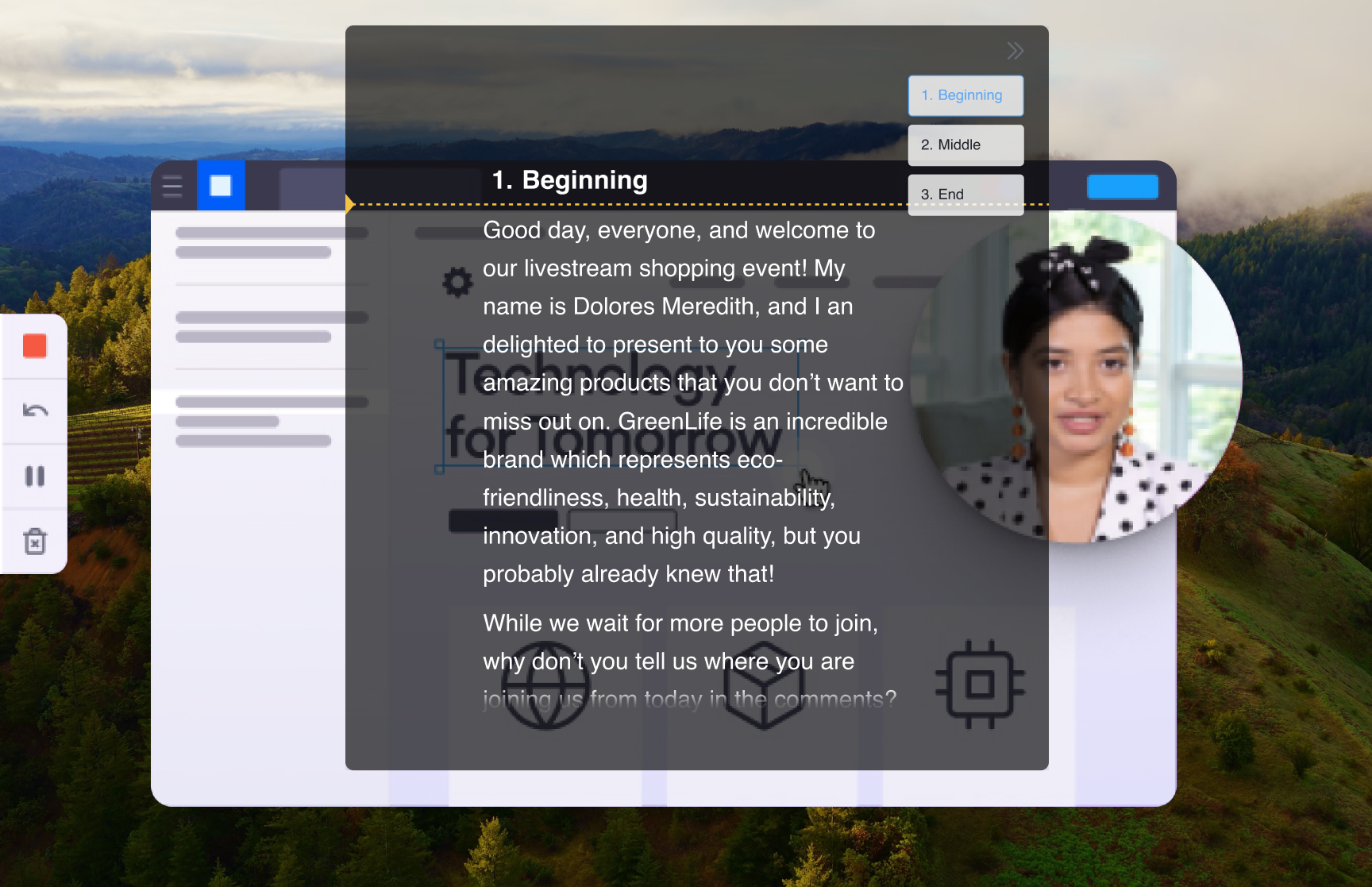
Loom은 화면을 보여주는 동안 작은 카메라 버블에 얼굴을 담기 때문에 시선이 흔들리면 금세 티가 납니다. 보조 모니터에서 메모를 읽으면 시청자는 당신이 버블과 시연 대상 양쪽에서 눈을 떼는 것을 보게 됩니다. FlowPrompter는 이 위치 문제를 해결합니다. 대본은 필요한 곳에 떠 있고, 창 개인정보 보호를 켜면 Loom의 화면 캡처가 프롬프트 창을 절대 녹화하지 않습니다. 시청자에게는 깔끔한 워크스루가, 당신에게는 모든 단어가 보입니다.
설정 방법
FlowPrompter에서 워크스루 대본을 작성하세요 — 보여줄 화면마다 짧은 단락 하나씩
FlowPrompter 설정에서 창 개인정보 보호를 켜서 화면 녹화 도구가 프롬프트 창을 잡지 못하게 하세요
Loom을 화면+카메라 모드로 시작하고 보여줄 디스플레이를 선택하세요
프롬프트를 Loom 카메라 버블 옆으로 끌어다 놓아, 최종 영상에서도 시선이 당신 얼굴 근처에 머물게 하세요
Loom에서 녹화를 누르고 스크롤을 시작한 뒤, 워크스루를 한 번에 내레이션하세요
활용 팁
- 💡Loom은 카메라 버블을 모서리에 고정합니다 — 그 바로 위에 프롬프트를 두면 화면을 가로지르는 대신 시선이 자연스러워 보입니다
- 💡프롬프트 뒤의 앱을 시연하시나요? 클릭 통과을 켜면 프롬프트를 옮기지 않아도 클릭이 앱에 닿습니다
- 💡지능형 일시 중지는 말을 멈추면 스크롤도 멈춥니다 — 페이지가 로딩되거나 즉흥적으로 한마디 덧붙일 때 유용합니다
- 💡녹화 전에 FlowPrompter 편집기에서 대본을 다듬으세요. 단어를 줄이는 편이 나중에 영상을 자르는 것보다 빠릅니다
FlowPrompter+에 적합한 활용 장면 Loom
- →비동기 제품 워크스루와 신기능 안내
- →검증된 대본을 따르는 영업 발굴 영상
- →첫 테이크에서 명확하게 내레이션하는 버그 리포트와 코드 리뷰
- →새 동료가 몇 달 동안 다시 보게 될 온보딩 영상
보이지 않는 텔레프롬프터 모드
데스크톱용 FlowPrompter를 다운로드하고 Loom을 한 번에 녹화하세요
화면 공유 중에도 보이지 않는 프롬프팅이 필요하다면 Desktop을 다운로드하세요. 빠른 초안만 필요하면 Online을 사용하면 됩니다.
macOSWindows