연동
FlowPrompter + Screen Studio
Screen Studio의 영화 같은 움직임. 대본에서 나오는 세련된 내레이션.
Screen Studio는 Mac 화면 녹화를 영화처럼 만듭니다 — 클릭에 맞춘 자동 줌, 부드러운 커서 움직임, 아름다운 배경. 그 세련됨은 양날의 검입니다. 매끈한 영상 위에서는 머뭇거리고 산만한 내레이션이 두 배로 도드라집니다. FlowPrompter는 녹화 중인 바로 그 화면에 한 단어 한 단어 대본을 띄우고, 창 개인정보 보호가 프롬프트 창을 화면 캡처에서 제외하므로 Screen Studio의 자동 줌 안에서도 영상에 나타나지 않습니다.
설정 방법
FlowPrompter에서 내레이션 대본을 작성하고, 각 단락을 클릭으로 진행할 한 단계에 맞추세요
창 개인정보 보호를 켜서 프롬프트 창을 화면 캡처에서 제외하세요
Screen Studio에서 화면 녹화를 시작하세요
시연하는 영역 위에 프롬프트를 띄워 두세요 — 클릭 통과으로 아래 앱을 조작할 수 있습니다
데모를 진행하세요. 내보낸 영상에는 앱과 커서가 보이고 대본은 절대 보이지 않습니다
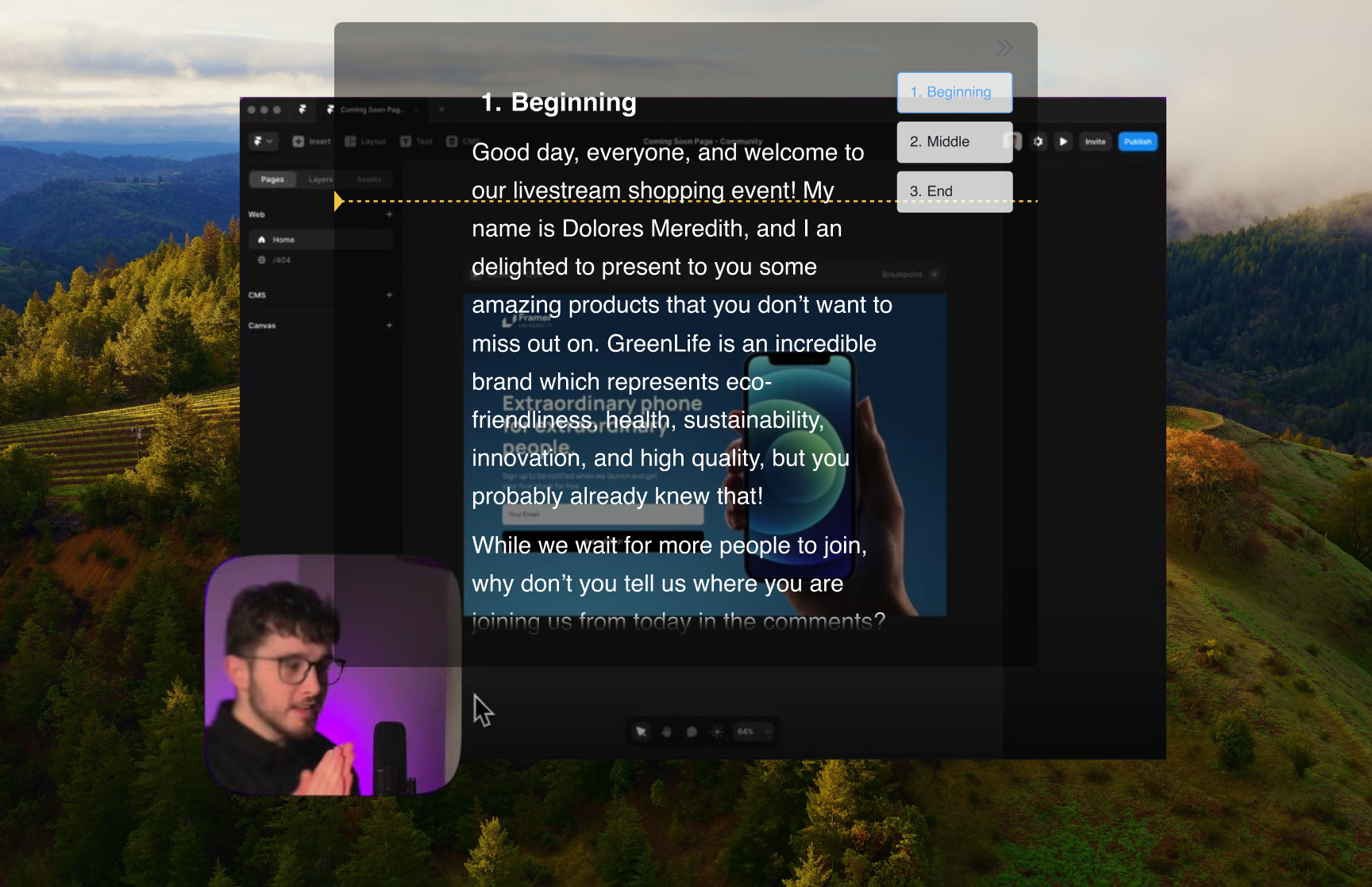
활용 팁
- 💡Screen Studio는 클릭 쪽으로 줌하지만 줌 안에서도 프롬프트는 나타나지 않습니다 — 읽기 가장 편한 곳에 두세요
- 💡읽기를 클릭에 맞추세요, 그 반대가 아닙니다. 동작마다 짧은 단락이 가장 좋습니다
- 💡카메라도 녹화하시나요? 토킹헤드 순간을 위해 프롬프트를 웹캠 근처에 두세요
- 💡지능형 일시 중지를 사용하면 애니메이션이나 페이지 로딩이 끝날 때까지 스크롤이 기다립니다
FlowPrompter+에 적합한 활용 장면 Screen Studio
- →보이스오버가 들어간 제품 출시 데모
- →변경 내역과 릴리스 노트를 위한 기능 워크스루
- →App Store와 랜딩 페이지 미리보기 영상
- →내레이션이 커서와 정확히 일치해야 하는 튜토리얼
보이지 않는 텔레프롬프터 모드
데스크톱용 FlowPrompter를 다운로드하고 Screen Studio 데모를 깔끔하게 내레이션하세요
화면 공유 중에도 보이지 않는 프롬프팅이 필요하다면 Desktop을 다운로드하세요. 빠른 초안만 필요하면 Online을 사용하면 됩니다.
macOSWindows