연동
FlowPrompter + YouTube
영상을 대본화하고, 카메라 시선을 유지하며, 최종 편집본에는 프롬프트를 남기지 마세요.
YouTube 영상은 훅, 스폰서 멘트, 튜토리얼 단계, 구독 요청까지 한 번에 시청자의 주의를 붙잡아야 합니다. FlowPrompter는 카메라 앱, OBS, Zoom, 브라우저 스튜디오 어디에서 녹화하든 그 문장을 카메라 옆에 띄워 둡니다. Window Privacy를 켜면 프롬프트는 본인에게만 보이고 화면 녹화와 스크린샷에는 잡히지 않아, 최종 업로드는 깔끔하고 전달은 흔들리지 않습니다.
설정 방법
FlowPrompter에서 YouTube 대본을 작성하고 훅, 섹션, 스폰서 멘트, CTA를 나눕니다
화면을 녹화한다면 Window Privacy를 켜서 프롬프트가 캡처되지 않게 합니다
카메라 앱, OBS, YouTube Live Control Room 또는 브라우저 스튜디오 등 녹화 환경을 엽니다
프롬프트를 렌즈나 미리보기 창 가까이에 두고 자연스러운 말하기 속도에 맞춰 스크롤 속도를 설정합니다
녹화를 시작하고, 편집할 지점에는 잠깐 멈춤을 남기며 각 세그먼트에 맞춰 대본을 진행합니다
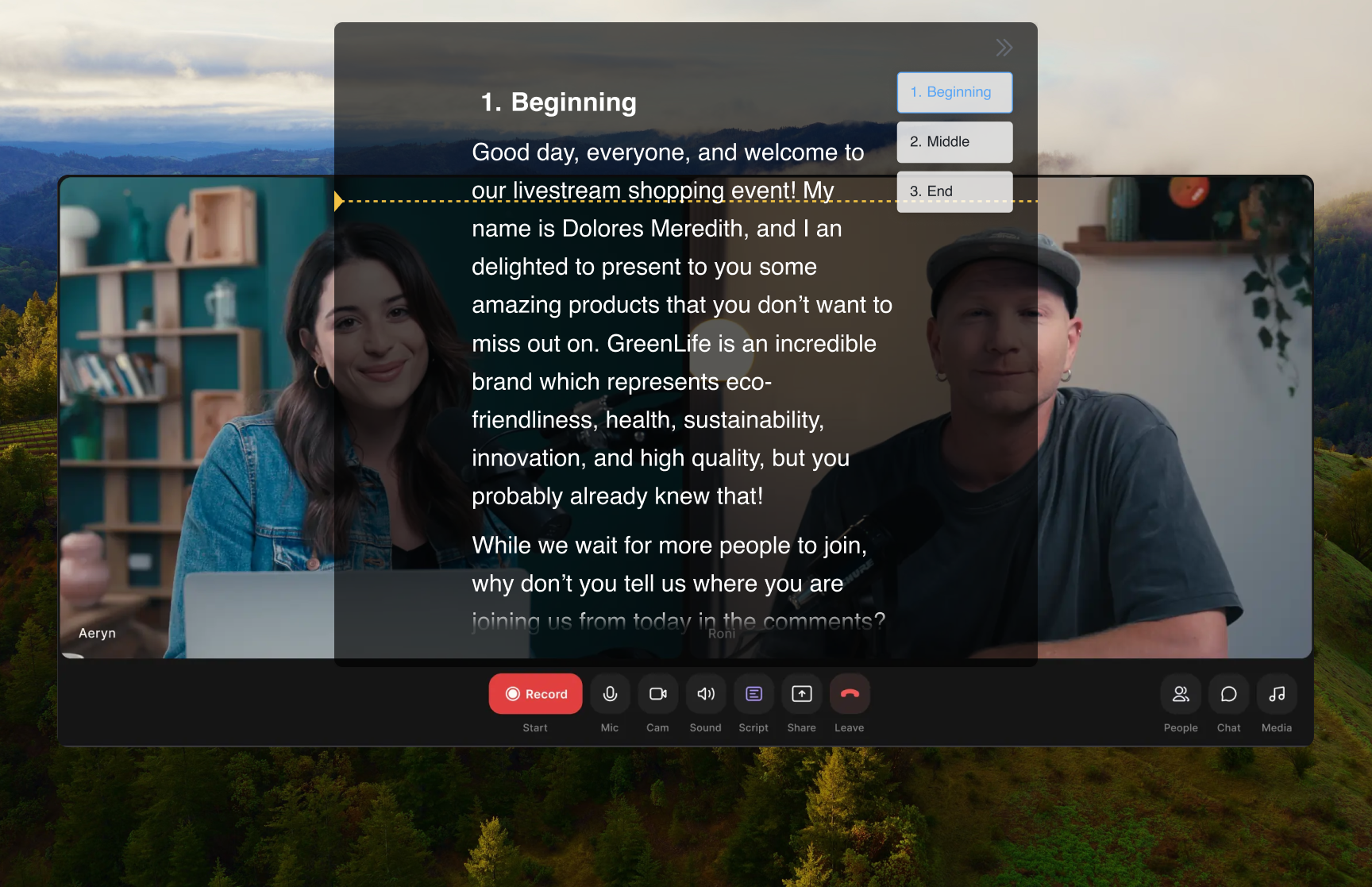
활용 팁
- 💡처음 10초는 한 글자까지 정해 두세요. 그 훅이 시청자가 남을지를 결정합니다
- 💡훅 이후에는 더 대화체로 읽고 싶다면 bullet 섹션을 사용하세요
- 💡화면 튜토리얼에서는 Click-through를 켜서 프롬프트 아래 앱을 바로 조작할 수 있습니다
- 💡스폰서 멘트와 CTA를 재사용 대본으로 저장해 브랜드 문구를 매 영상 정확히 유지하세요
FlowPrompter+에 적합한 활용 장면 YouTube
- →대본화한 훅이 있는 talking-head YouTube 영상
- →준비한 개요로 녹화하는 튜토리얼과 제품 데모
- →정확한 문구가 필요한 스폰서 멘트, 인트로, 구독 요청
- →진행표를 놓치면 안 되는 YouTube Live 쇼
보이지 않는 텔레프롬프터 모드
Desktop용 FlowPrompter를 다운로드하고 YouTube 영상을 대본대로 녹화하세요
화면 공유 중에도 보이지 않는 프롬프팅이 필요하다면 Desktop을 다운로드하세요. 빠른 초안만 필요하면 Online을 사용하면 됩니다.
macOSWindows